All in One SEOを使えば、サイト上に現在地の地図を表示できることをご存知ですか?
地図を表示することは、あなたを見つけ、道順を知りたい訪問者に役立ちます。ローカル検索にとっても良いシグナルとなる。
注:
Local SEO機能は、All in One SEO ProのPlusプラン以上のお客様にご利用いただけます。
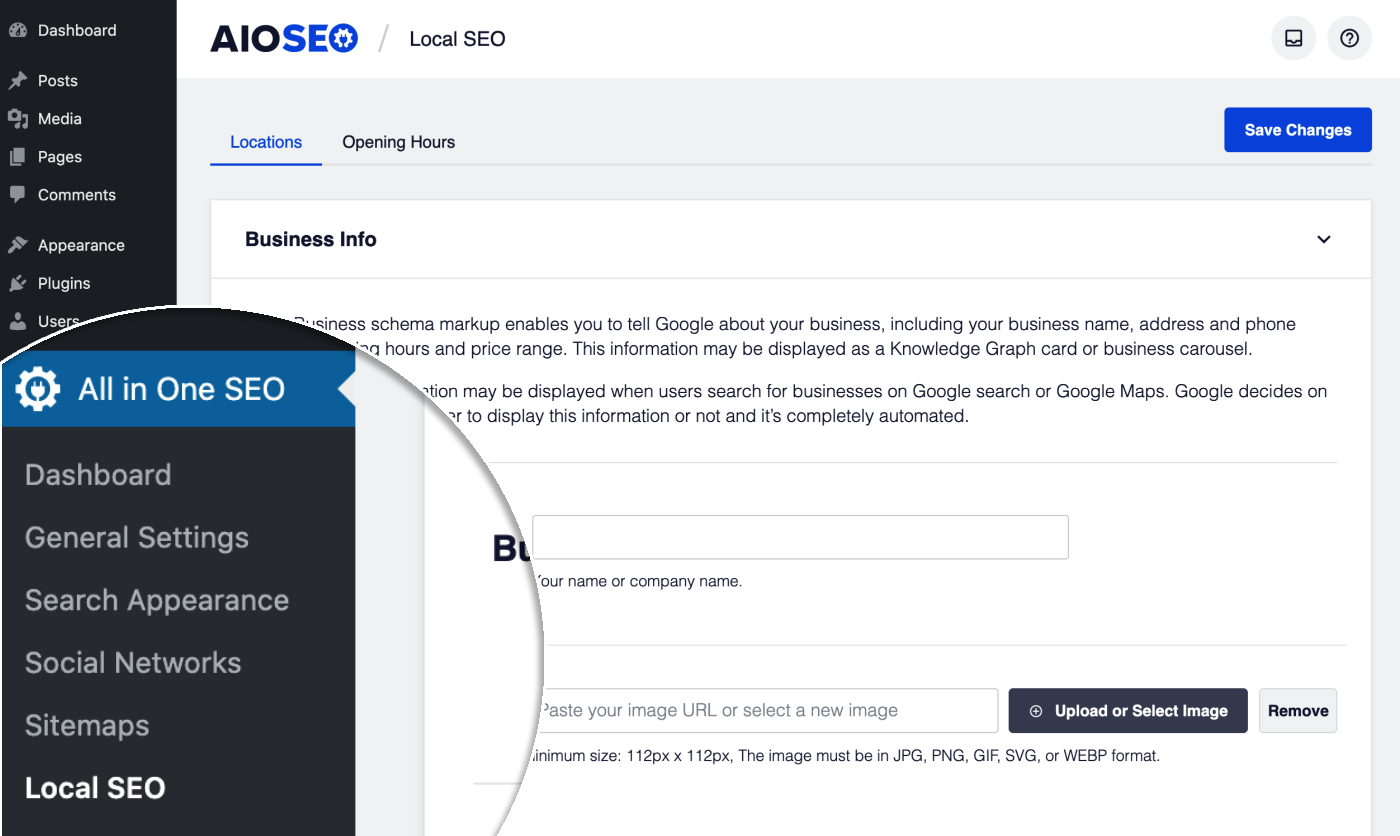
開始するには、All in One SEOメニューのLocal SEOをクリックし、Mapsタブをクリックします。
Google Maps API Keyの設定が表示されます。
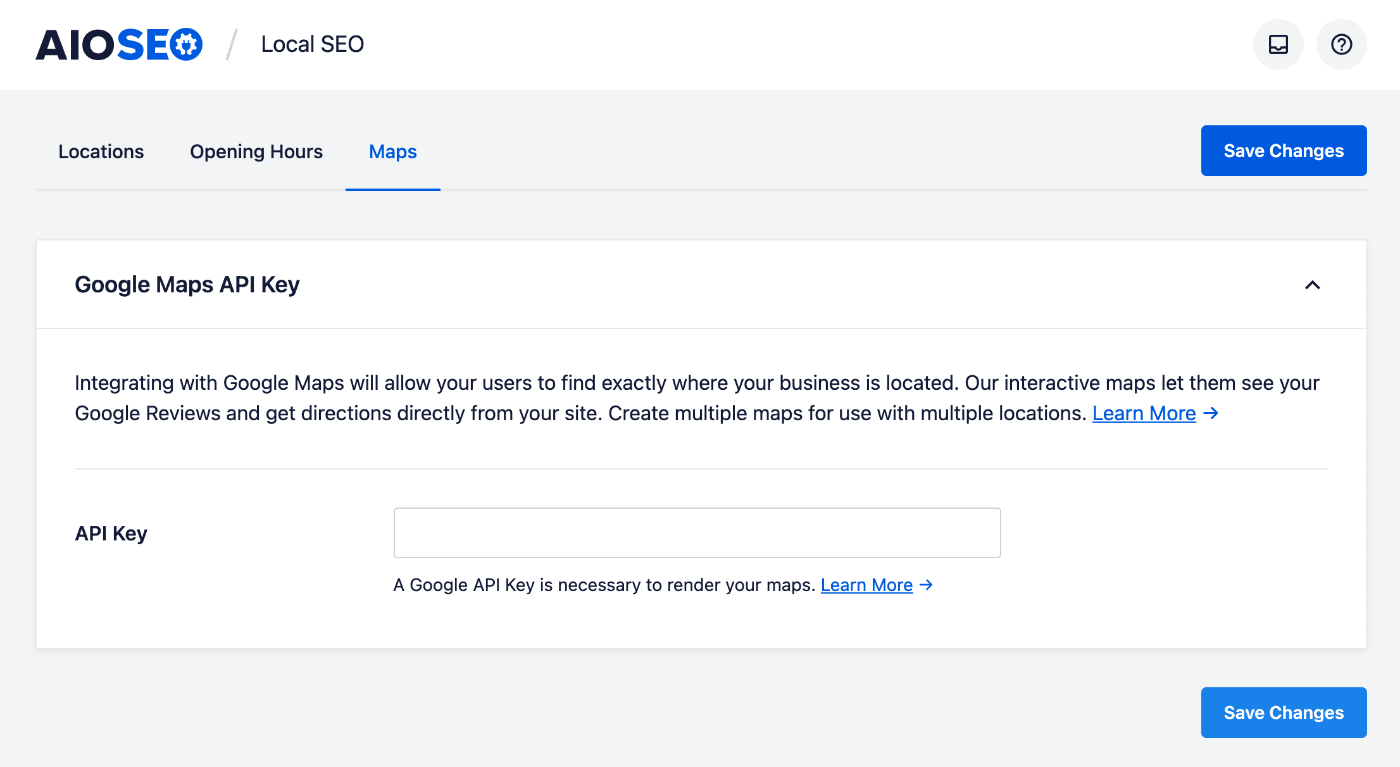
Google Maps APIキーの作成
サイトにマップを追加する前にまず行う必要があるのは、Google Cloud Platform上でGoogle Maps API Keyを作成することです。
このキーを作成するには、以下の手順に従ってください:
- Google Maps Platformにアクセスし、Googleアカウントでログインします。
- Get Startedボタンをクリックします。
- Google Maps APIを使用するには、課金アカウントを選択するか、新しい課金アカウントを設定する必要があります。
- 次に、プロジェクトを選択するか作成するかを尋ねられます。
- これが完了すると、組織に関する4つの質問がポップアップで表示されます。
- APIキーのポップアップが表示されます。このキーをコピーしてテキストファイルに貼り付け、後で安全な場所に保管してください。
- 最後に、MAYBE LATERボタンをクリックして完了です。
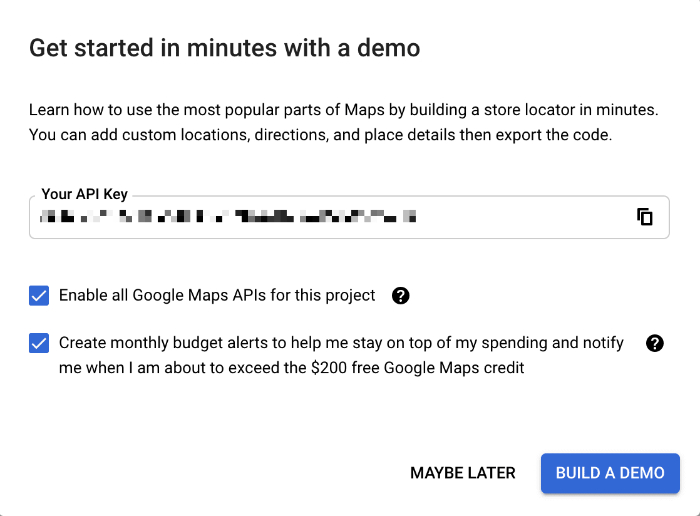
Google Maps API Keyの作成方法については、こちらの記事で詳しく説明しています。
マップの設定
Google MapsのAPIキーを作成したら、AIOSEOのAPIキーフィールドに貼り付けます。
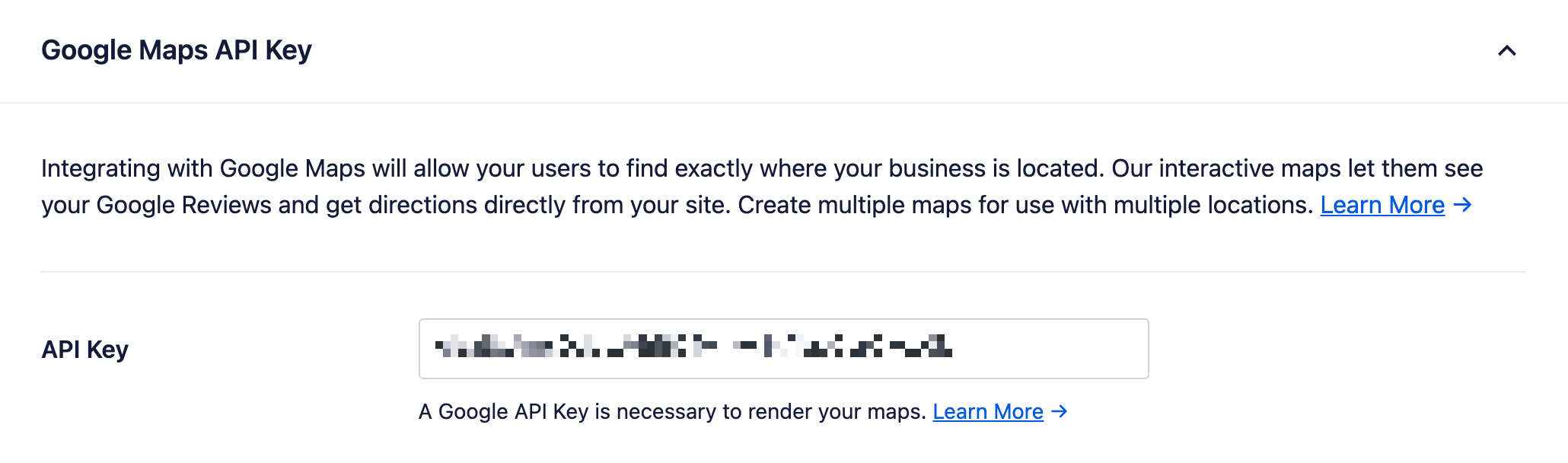
APIキーをフィールドに貼り付けると、サンプル・マップが表示されます。
APIキーが無効な場合は、通知が表示されます。
マップ設定]セクションでは、サイトにマップを表示する方法を選択できます。選択肢は以下の通りです:
- ウィジェット- これは、外観 " ウィジェットにあるウィジェットエリアに追加できます。
- ショートコード- Gutenbergブロックエディタを使用していない場合、任意のページ、投稿、その他のコンテンツに地図を表示するために使用できます。
- Gutenbergブロック- Gutenbergブロックエディタを使用しているページ、投稿、その他のコンテンツに地図を表示するために使用できます。
- PHPコード- 地図を表示するために、テーマのテンプレートファイルに追加できます。
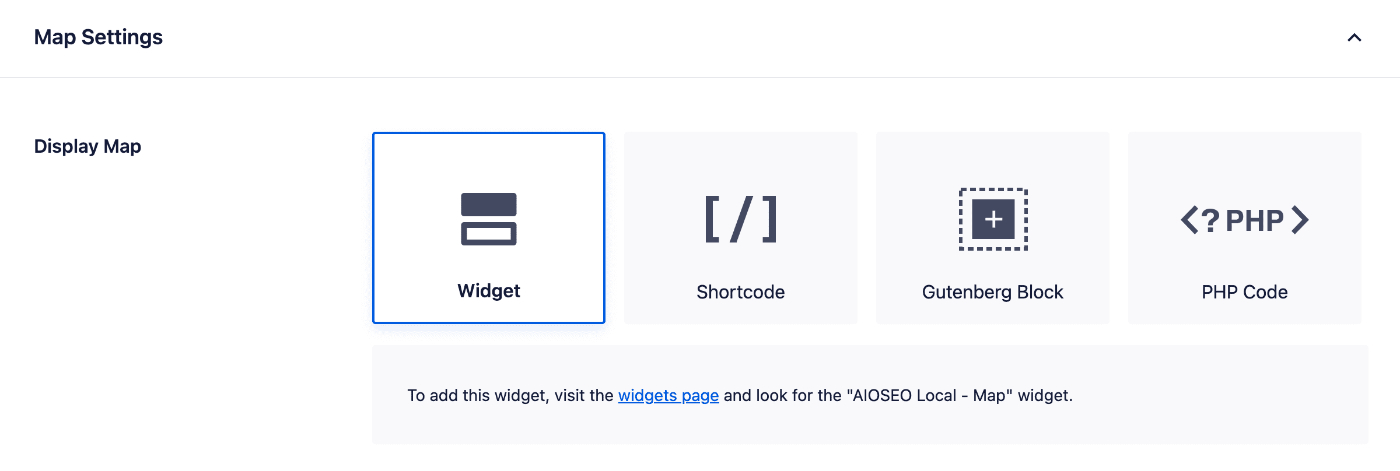
これらの選択肢については、「サイトに地図を表示する」の記事で詳しく説明しています。
表示地図の選択肢の下には、デフォルト地図スタイルのドロップダウンがあります。これを使用して、ロードマップ、ハイブリッド、サテライト、テレインマップのいずれかを選択できます。

マップスタイルを選択すると、マッププレビューが表示され、マップの外観を確認できます。
マップの表示]オプションを使用してマップを追加するときに、[既定のマップ スタイル]を上書きできます。
最後の設定はカスタムマーカーです。ここでは、地図上の位置マーカーとして使用する画像をアップロードできます。

カスタムマーカーはマッププレビューに表示されるので、どのように見えるかを確認できます。
マップの表示]オプションを使用してマップを追加するときに、[既定のマップ スタイル]を上書きできます。
現在地を地図に追加する
マップの設定が完了したら、自分の位置をマップに追加する必要があります。
これは、拠点が1つなのか複数なのかによって異なる:
- もし、あなたが一つの場所を持っているなら、All in One SEO " Local SEO " Locationsに行き、地図セクションまでスクロールダウンしてください。検索クエリを入力フィールドに住所を入力してください。詳細については、単一拠点のローカルビジネスSEOに関する記事をご覧ください。
- 複数のロケーションをお持ちの場合は、WordPressメニューの「ロケーション」からロケーションを編集してください。地図セクションまでスクロールダウンし、検索クエリを入力フィールドに住所を入力してください。詳細については、複数拠点のローカルビジネスSEOに関する記事をご覧ください。
サイトに地図を表示する
最後に、あなたのサイトに地図を表示することができます。詳しくは地図をサイトに表示するをご覧ください。