All in One SEO ProのLocal SEOアドオンを使って、ビジネスロケーションの地図を埋め込むことができることをご存知ですか?
また、検索エンジンには、あなたが地元に事業所を構えていることを示す大きな指標となり、人々が事業所に行きやすくなります。
注:
Local SEO機能は、All in One SEO ProのPlusプラン以上のお客様にご利用いただけます。
この記事で
サイトに地図を追加する前に、まずGoogle Maps API Keyを作成し、All in One SEO ProのローカルSEO設定に入力する必要があります。
すでにGoogle Maps API Keyをお持ちの場合は、以下の「既存のGoogle Maps API Keyを編集する方法」のセクションをご覧ください。
Google Maps APIの課金設定方法
Google APIを使用する前にまず行う必要があるのは、使用料を支払うための課金アカウントを設定することです。
GoogleはGoogle Maps Platformの利用に対して毎月200ドルのクレジットを提供しており、ほとんどのユーザーはこれを超えることはないだろう。課金の詳細については、GoogleのMaps Platform Pricingページをご覧ください。
- 課金アカウントを作成するには、こちらからGoogleアカウントにサインインしてください。
- アカウント作成ボタンをクリックします。
- クラウド請求アカウントの名前を入力します。
- 設定によっては、以下のいずれかを選択する必要もあります:
- 組織 組織のドロップダウンが表示されている場合は、続行する前に組織を選択する必要があります。
- 国 国を選択するプロンプトが表示された場合は、請求書の郵送先住所に対応する国を選択します。
- 続行」をクリックする。
- を選択します。 Googleペイメントプロファイルを選択します。
- Submitをクリックし、課金を有効にします。
Googleのクラウド課金アカウントに関する記事には、これらの手順やその他の情報が掲載されています。
クラウドビリングアカウントの確認・管理はこちらから。
Google Maps APIキーの作成
Cloud Billingアカウントをセットアップした場合、Google Maps PlatformのAPIキーを作成する手順は以下の通りです:
- Google Maps Platformにアクセスし、Googleアカウントでログインします。
- Get Startedボタンをクリックします。
- ドロップダウンメニューから請求先口座を選択し、「Set Account」をクリックします。
- ポップアップでいくつかの質問に答えるよう促されます。質問に答えたらSubmitをクリックしてください。
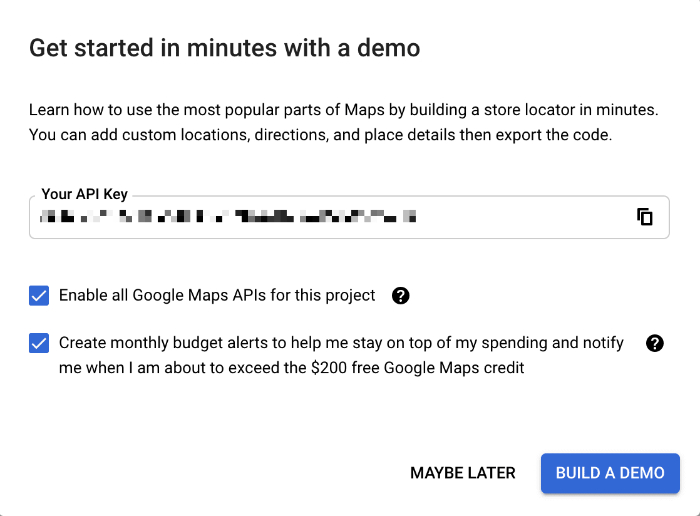
- APIキーのポップアップが表示されます。このキーをコピーしてテキストファイルに貼り付け、後で安全な場所に保管してください。
- 最後にMaybe Laterボタンをクリックすれば完了です。
Google Maps API Keyを入手したら、サイトにアクセスしてAll in One SEO " Local SEOに進み、Mapsタブをクリックします。APIキーフィールドにキーを貼り付け、変更を保存をクリックします。
地図プレビューセクションに地図が表示されるはずです。おめでとうございます!All in One SEO ProでGoogle Maps API統合の設定が完了しました!
既存のGoogle Maps APIキーを編集する方法
他の場所で使用するために設定したGoogle Maps API Keyをすでにお持ちの場合は、以下の手順に従ってAll in One SEO Proで使用してください:
- こちらからGoogle Cloud Platformにログインしてください。
- サイトの左上、Google Cloud Platformと書かれている横のドロップダウンをクリックしてプロジェクトを選択します。
- APIウィジェットの「Go to APIs overview」をクリックします。
- 次に、左側のメニューで「Credentials」をクリックします。
- 編集したいAPIキーをクリックしてください。
- APIキーをコピーしてテキストファイルに貼り付け、後で安全な場所に保管することができます。
- を使用する場合 APIの制限の下にあるドロップダウンをクリックします。 APIの制限 をクリックし、キーを制限したい各APIの横にあるチェックボックスを選択します。All in One SEO Proは以下のAPIを使用します:
- Maps JavaScript API (これは必須です)
- ジオコーディングAPI(必須)
- マップ埋め込みAPI(オプション)
- Places API (オプション)
- アプリケーションの制限を使用する場合は、HTTPリファラーにWebサイトを追加するか、IPアドレスにWebサーバーのIPアドレスを追加してください。
- 完了したら保存をクリックする。
All in One SEOでGoogle Maps APIキーを追加する
Google Maps API Keyを手に入れたら、自分のサイトにアクセスして、次のページにアクセスしてください。 All in One SEO " ローカルSEOにアクセスし、マップタブをクリックします。APIキーフィールドにキーを貼り付け、変更を保存をクリックします。
ローカルSEOのためのGoogleマップの設定については、こちらの記事をご覧ください。
地図プレビューセクションに地図が表示されるはずです。おめでとうございます!All in One SEO ProでGoogle Maps API統合の設定が完了しました!
マップをサイトに追加して、訪問者がマップを利用できるようにする方法については、「マップをサイトに表示する」の記事をご覧ください。