All in One SEOのソーシャルネットワーク機能を使い始めたいとお考えですか?
この初心者ガイドでは、フェイスブックでこれらの機能を使うための簡単な手順を説明します。
この記事で
チュートリアル・ビデオ
なぜソーシャルネットワークの機能を使うのか?
最近では、ソーシャルメディアにおける優れたプレゼンスは、検索エンジンにおける優れたプレゼンスと同じくらい重要である。
Facebookページやプロフィールだけでなく、ウェブサイト上の「いいね!」ボタンや「シェア」ボタンを使って、訪問者がFacebookプロフィールであなたのコンテンツをシェアできるようにします。
あなたのコンテンツがFacebookでシェアされると、下の例のようにタイトル、説明文、画像とともに表示されることがあります。
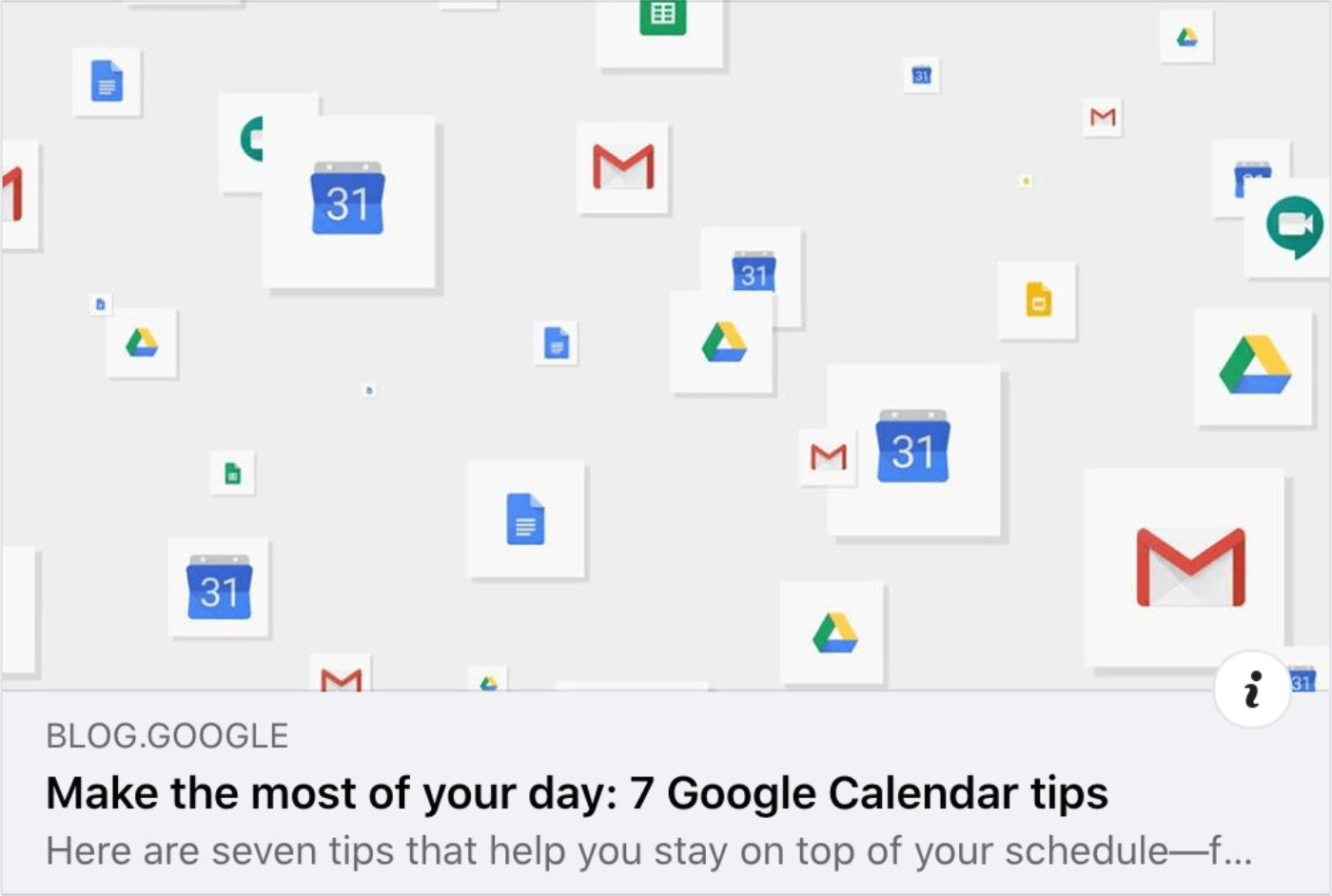
あなたのゴールは、Facebookのフィードをスクロールしている人々の注目を集め、あなたのコンテンツをクリックしてもらい、サイトを訪問してもらうことです。
All in One SEOのソーシャルネットワーク機能は、Facebook上であなたのコンテンツがどのように見えるかをコントロールできるため、人々があなたのコンテンツを見て、あなたのサイトにクリックする可能性が高まります。
それでは、なぜSEOが重要なのかがわかったところで、All in One SEOを使って、Facebook上でコンテンツがどのように表示されるかをコントロールする方法を見ていこう。
Facebookの設定を有効にする
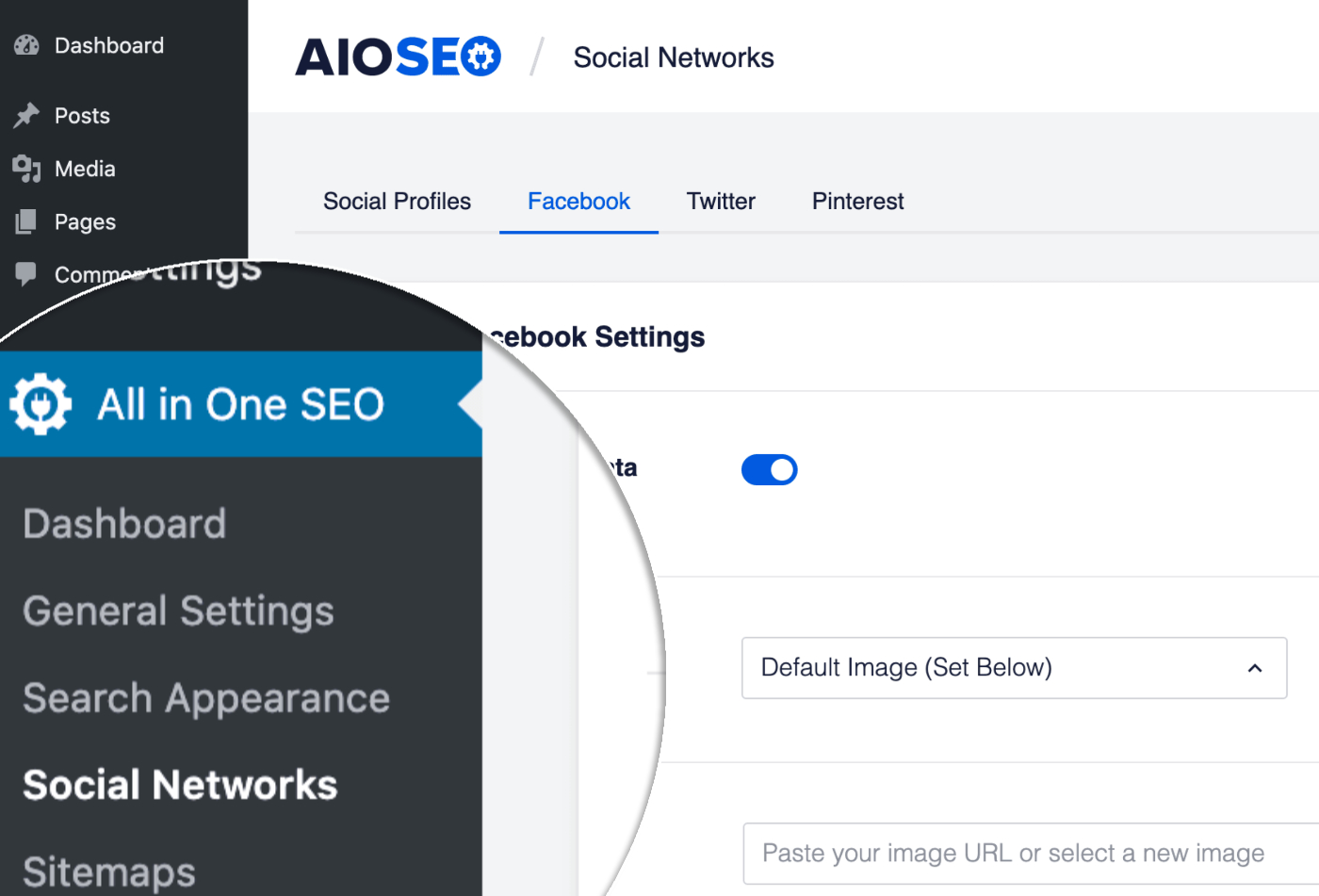
まずは、All in One SEOメニューのソーシャルネットワークをクリックし、Facebookタブをクリックします。
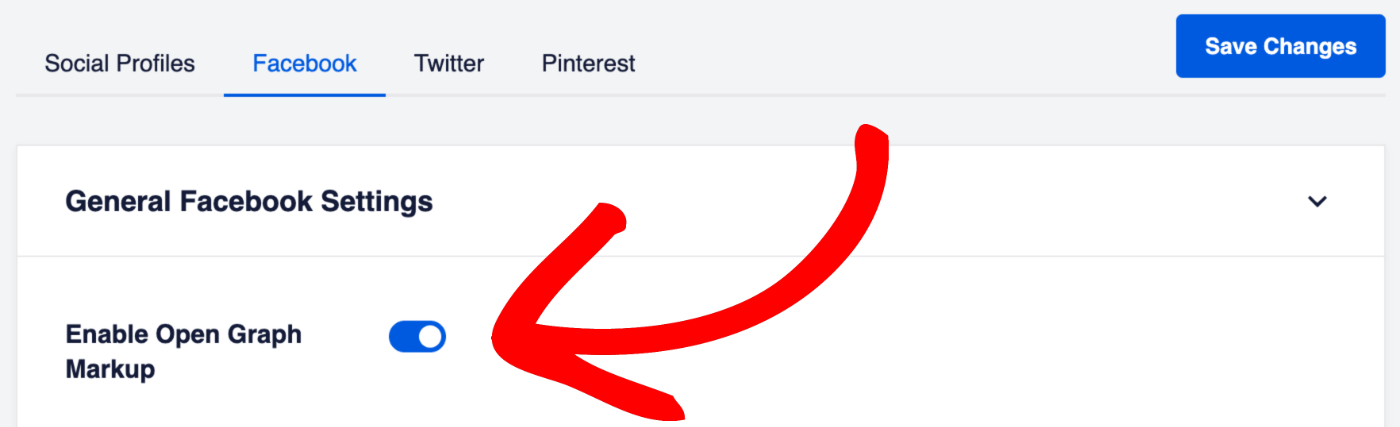
最初に表示される設定は、「オープングラフマークアップを有効にする」です。これが有効になっていることを確認してください。
Facebookの画像設定
次に、コンテンツがFacebookで共有される際に使用される画像を選択します。Facebookの画像ソースを設定するには、以下の手順に従ってください。
Facebookのデフォルト画像を設定すると、他の画像が設定されていない場合にフォールバックとして使用されます。Facebookのデフォルト画像を設定するには、以下の手順に従ってください。
Facebookのオブジェクトタイプ
次に、コンテンツのオブジェクトタイプを設定します。Facebookはこれらを使って、コンテンツがシェアされたときの見た目を決定します。
Facebookのデフォルトのオブジェクトタイプを設定するには、以下の手順に従ってください。
Facebookのホームページ設定
次に、ホームページのタイトル、説明文、画像の設定に移ります。
この設定は、あなたのホームページが最新の投稿を表示するように設定されているか、静的ページに設定されているかによって異なります。よくわからない場合は、サイトの設定 " 読むに進み、ホームページの表示設定をチェックしてください。
ホームページに最新の投稿が表示されている場合は、「ホームページに最新の投稿が表示されている場合のFacebookソーシャルメタ設定」の手順に従ってください。
ホームページが静的なページを表示している場合は、「ホームページが静的なページを表示している場合のFacebookソーシャルメタ設定」の手順に従ってください。
個別ページ/投稿の設定
さて、トップページのFacebook設定が終わったところで、個別の投稿やページのタイトル、説明文、画像を設定してみよう。
コンテンツにFacebook設定を設定するには、以下の手順に従ってください。