Saviez-vous que vous pouvez afficher une carte de votre emplacement sur votre site en utilisant All in One SEO ?
L'affichage d'une carte est utile aux visiteurs qui souhaitent vous trouver et obtenir un itinéraire. C'est également un bon signal pour la recherche locale.
NOTE :
La fonction Local SEO est disponible pour les clients ayant un plan Plus ou supérieur pour All in One SEO Pro.
Dans cet article
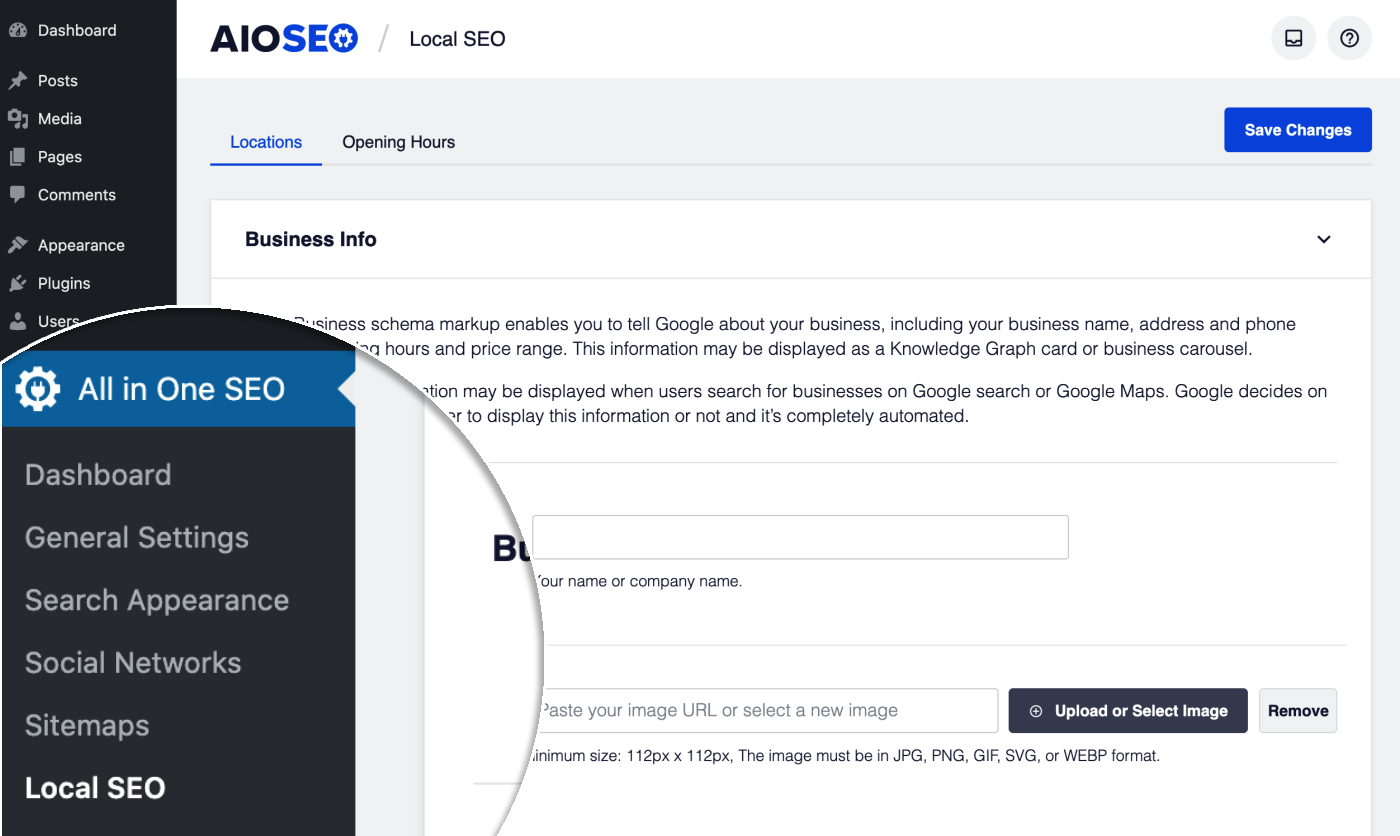
Pour commencer, cliquez sur Local SEO dans le menu All in One SEO, puis sur l'onglet Maps.
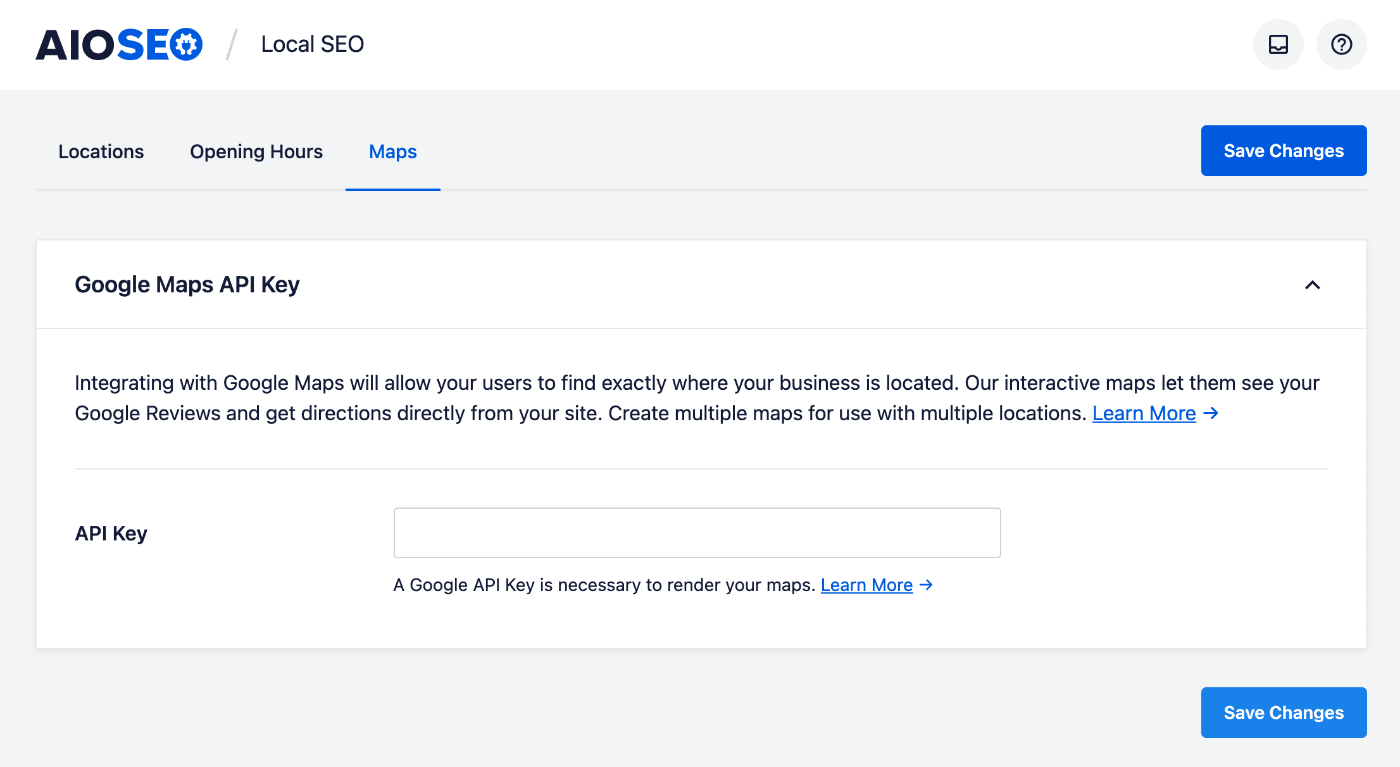
Vous devriez voir les paramètres de la clé API de Google Maps.
Création d'une clé API Google Maps
La première chose à faire avant d'ajouter une carte à votre site est de créer une clé API Google Maps sur Google Cloud Platform.
Suivez les étapes ci-dessous pour créer cette clé :
- Accédez à la plateforme Google Maps et connectez-vous avec votre compte Google.
- Cliquez sur le bouton Démarrer
- Pour utiliser l'API Google Maps, vous devez sélectionner votre compte de facturation ou en créer un nouveau.
- Ensuite, il vous sera demandé de sélectionner ou de créer un projet. Vous pouvez utiliser un nom approprié à votre site web.
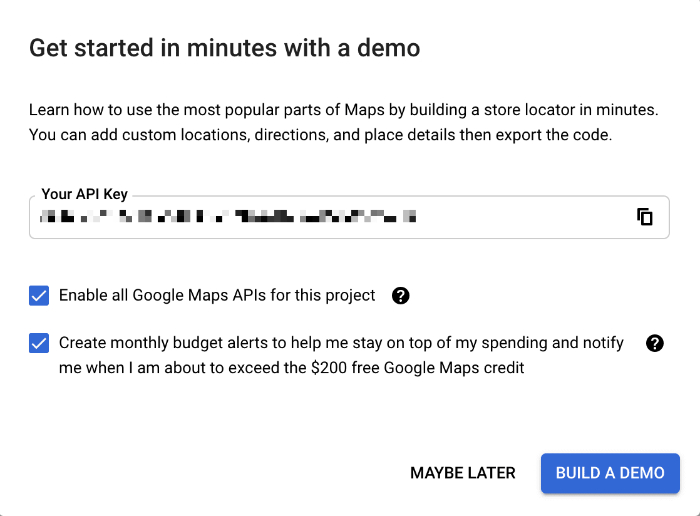
- Une fois cette opération effectuée, vous verrez peut-être apparaître une fenêtre contextuelle contenant quatre questions sur votre organisation.
- Vous verrez alors apparaître une fenêtre contextuelle contenant votre clé API. Copiez cette clé et collez-la dans un fichier texte que vous pouvez conserver en lieu sûr pour plus tard.
- Enfin, cliquez sur le bouton " PEUT-ÊTRE PLUS TARD " et vous avez terminé.
Vous trouverez dans cet article des instructions plus détaillées sur la création d'une clé API Google Maps.
Configuration des paramètres des cartes
Maintenant que vous avez créé une clé API pour Google Maps, vous pouvez la coller dans le champ Clé API dans AIOSEO.
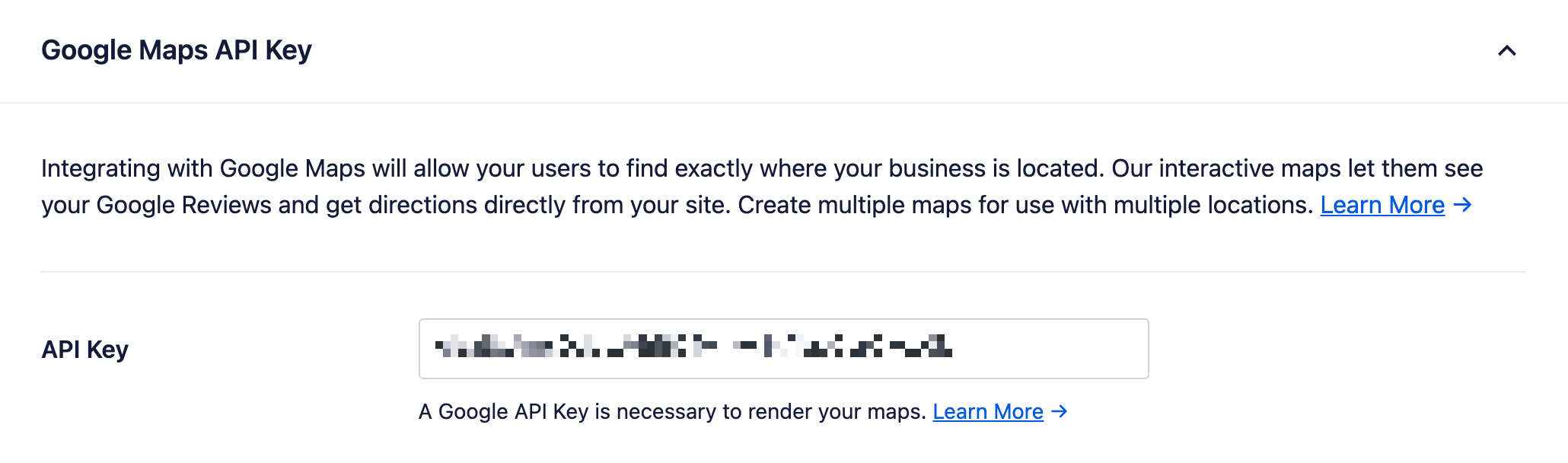
Une fois que vous avez collé votre clé API dans le champ, un exemple de carte s'affiche.
Si votre clé API n'est pas valide, un message s'affiche.
Dans la section Paramètres de la carte, vous pouvez sélectionner la manière dont vous souhaitez afficher votre carte sur votre site. Les choix possibles sont les suivants :
- Widget - il peut être ajouté dans n'importe quelle zone de widget en allant dans Apparence " Widgets
- Shortcode - il peut être utilisé pour afficher une carte sur n'importe quelle page, article ou autre contenu si vous n'utilisez pas l'éditeur de blocs Gutenberg.
- Bloc Gutenberg - il peut être utilisé pour afficher une carte sur n'importe quelle page, article ou autre contenu où vous utilisez l'éditeur de blocs Gutenberg.
- Code PHP - ce code peut être ajouté aux fichiers du modèle de votre thème pour afficher une carte.
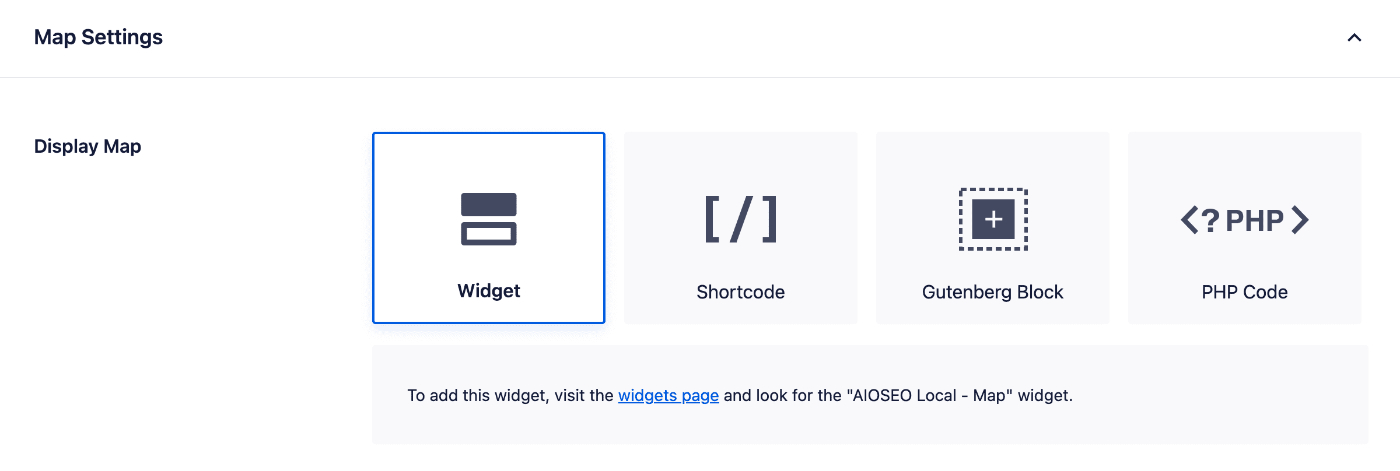
Pour en savoir plus sur ces choix, consultez notre article sur l'affichage de cartes sur votre site.
Sous les choix d'affichage de la carte se trouve une liste déroulante pour le style de carte par défaut. Vous pouvez l'utiliser pour choisir entre la carte routière, la carte hybride, la carte satellite ou la carte de terrain.

Lorsque vous sélectionnez un style de carte, l'aperçu de la carte change afin que vous puissiez voir à quoi ressemblera votre carte.
Vous pouvez remplacer le style de carte par défaut lorsque vous ajoutez une carte à l'aide de l'une des options d'affichage de la carte.
Le dernier paramètre est Marqueur personnalisé. Vous pouvez ici télécharger une image à utiliser comme marqueur de position sur la carte.

Votre marqueur personnalisé sera affiché dans l'aperçu de la carte afin que vous puissiez voir à quoi il ressemble.
Vous pouvez remplacer le style de carte par défaut lorsque vous ajoutez une carte à l'aide de l'une des options d'affichage de la carte.
Ajouter votre emplacement à votre carte
Maintenant que vous avez configuré les paramètres de la carte, vous devez ajouter votre emplacement à la carte.
Cela dépend si vous avez un seul ou plusieurs sites :
- Si vous n'avez qu'un seul site, allez sur All in One SEO " Local SEO " Sites et faites défiler la page jusqu'à la section Carte. Saisissez votre adresse dans le champ Saisissez une requête de recherche. Pour plus de détails, consultez notre article sur le référencement local d'un établissement unique.
- Si vous avez plusieurs sites, allez dans la rubrique Sites dans le menu WordPress et modifiez votre site. Descendez jusqu'à la section Carte et entrez votre adresse dans le champ Entrez une requête de recherche. Pour plus de détails, consultez notre article sur le référencement des entreprises locales dans le cas d'établissements multiples.
Afficher des cartes sur votre site
Enfin, vous pouvez afficher votre carte sur votre site. Consultez notre article sur l'affichage de cartes sur votre site pour plus de détails.