Saviez-vous que vous pouvez intégrer une carte de l'emplacement de votre entreprise en utilisant le module complémentaire Local SEO pour All in One SEO Pro ?
Le fait de disposer d'une carte de l'emplacement de votre entreprise est utile aux visiteurs pour qu'ils puissent vous trouver et indique aux moteurs de recherche que vous disposez d'une adresse d'entreprise locale et que vous facilitez l'accès à cette adresse.
NOTE :
La fonction Local SEO est disponible pour les clients ayant un plan Plus ou supérieur pour All in One SEO Pro.
Dans cet article
Avant d'ajouter une carte à votre site, vous devez d'abord créer une clé API Google Maps et la saisir dans les paramètres de référencement local de All in One SEO Pro.
Si vous disposez déjà d'une clé API Google Maps, consultez la section " Comment modifier une clé API Google Maps existante" ci-dessous.
Comment configurer la facturation pour l'API Google Maps
La première chose à faire avant de pouvoir utiliser une API de Google est de créer un compte de facturation pour payer votre utilisation.
Google offre un crédit mensuel de 200 $ pour l'utilisation de Google Maps Platform et la plupart des utilisateurs ne dépasseront pas ce montant. Pour plus d'informations sur la facturation, consultez la page de tarification de la plate-forme Maps de Google ici.
- Pour créer un compte de facturation, connectez-vous à votre compte Google ici.
- Cliquez sur le bouton Créer un compte.
- Entrez un nom pour votre compte Cloud Billing.
- En fonction de votre configuration, vous devrez également sélectionner l'un des éléments suivants :
- Organisation: Si vous voyez une liste déroulante " Organisation", vous devez sélectionner une organisation avant de pouvoir continuer.
- Pays: Si vous êtes invité à sélectionner un pays, sélectionnez le pays qui correspond à votre adresse postale de facturation.
- Cliquez sur Continuer.
- Choisissez le Profil de paiement Google qui sera associé à ce compte Cloud Billing.
- Cliquez sur Soumettre et activez la facturation.
Vous trouverez toutes ces étapes et d'autres informations dans l'article de Google sur les comptes de facturation dans le nuage ici.
Vous pouvez consulter et gérer votre compte Cloud Billing ici.
Création d'une clé API Google Maps
Si vous avez créé un compte Cloud Billing, voici les étapes de la création d'une clé API pour Google Maps Platform :
- Accédez à la plateforme Google Maps et connectez-vous avec votre compte Google.
- Cliquez sur le bouton Démarrer.
- Sélectionnez votre compte de facturation dans le menu déroulant et cliquez sur Définir le compte.
- Vous serez invité à répondre à quelques questions dans une fenêtre contextuelle. Cliquez sur Soumettre lorsque vous avez répondu aux questions.
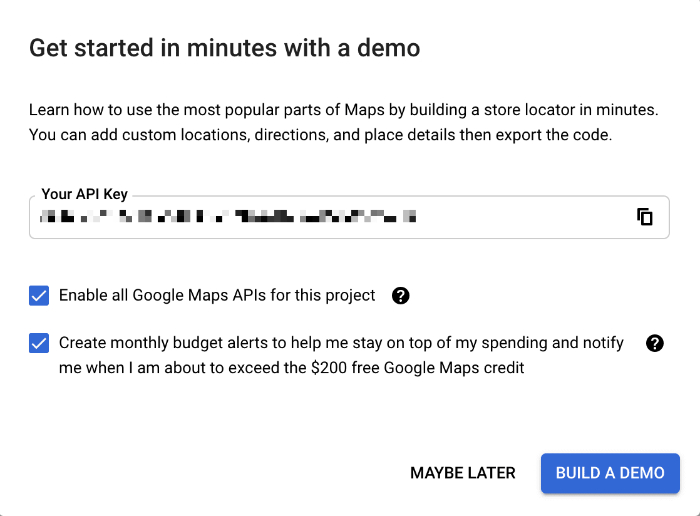
- Vous verrez alors apparaître une fenêtre contextuelle contenant votre clé API. Copiez cette clé et collez-la dans un fichier texte que vous pouvez conserver en lieu sûr pour plus tard.
- Enfin, cliquez sur le bouton " Peut-être plus tard" et vous avez terminé.
Maintenant que vous avez votre clé API Google Maps, rendez-vous sur votre site et allez dans All in One SEO " Local SEO et cliquez sur l'onglet Maps. Collez votre clé dans le champ API Key et cliquez sur Save Changes.
Une carte devrait s'afficher dans la section Aperçu de la carte. Félicitations, vous avez configuré l'intégration de l'API Google Maps dans All in One SEO Pro !
Comment modifier une clé API Google Maps existante ?
Si vous disposez déjà d'une clé API Google Maps que vous avez configurée pour une autre utilisation, suivez ces instructions pour l'utiliser avec All in One SEO Pro :
- Connectez-vous à Google Cloud Platform ici.
- Sélectionnez votre projet en cliquant sur le menu déroulant en haut à gauche du site, à côté de Google Cloud Platform.
- Cliquez sur Go to APIs overview dans le widget APIs.
- Ensuite, cliquez sur Credentials dans le menu de gauche.
- Vous devriez voir le tableau des clés API qui répertorie toutes vos clés API, cliquez sur la clé API que vous souhaitez modifier.
- Vous pouvez maintenant copier la clé API et la coller dans un fichier texte que vous pouvez conserver en lieu sûr pour plus tard.
- Si vous utilisez le Restrictions de l'APIpuis cliquez sur le menu déroulant situé sous Restrictions de l'API et cochez la case à côté de chaque API pour laquelle vous souhaitez restreindre votre clé. All in One SEO Pro utilise les API suivantes :
- API JavaScript Maps (obligatoire)
- API de géocodage (obligatoire)
- API d'intégration de cartes (facultatif)
- API Lieux (facultatif)
- Si vous utilisez les restrictions d'application, veillez à ajouter votre site web aux référents HTTP ou l'adresse IP de votre serveur web aux adresses IP.
- Cliquez sur Enregistrer lorsque vous avez terminé.
Ajouter la clé API de Google Maps dans All in One SEO
Maintenant que vous avez votre clé API Google Maps, allez sur votre site et allez à All in One SEO " Référencement local et cliquez sur l'onglet Maps. Collez votre clé dans le champ API Key et cliquez sur Save Changes.
Consultez notre article sur la configuration de Google Maps pour le référencement local ici.
Une carte devrait s'afficher dans la section Aperçu de la carte. Félicitations, vous avez configuré l'intégration de l'API Google Maps dans All in One SEO Pro !
Consultez notre article sur l'affichage des cartes sur votre site pour savoir comment ajouter votre carte à votre site afin que les visiteurs puissent l'utiliser.