¿Sabía que puede mostrar un mapa de su ubicación en su sitio web utilizando All in One SEO?
Mostrar un mapa es útil para los visitantes que quieren encontrarle y obtener direcciones. También es una buena señal para la búsqueda local.
NOTA:
La función SEO Local está disponible para clientes con un plan Plus o superior para All in One SEO Pro.
Actualice a All in One SEO Pro hoy mismo para obtener SEO local y muchas más funciones.
En este artículo
Para empezar, haga clic en SEO Local en el menú SEO Todo en Uno y, a continuación, haga clic en la pestaña Mapas.
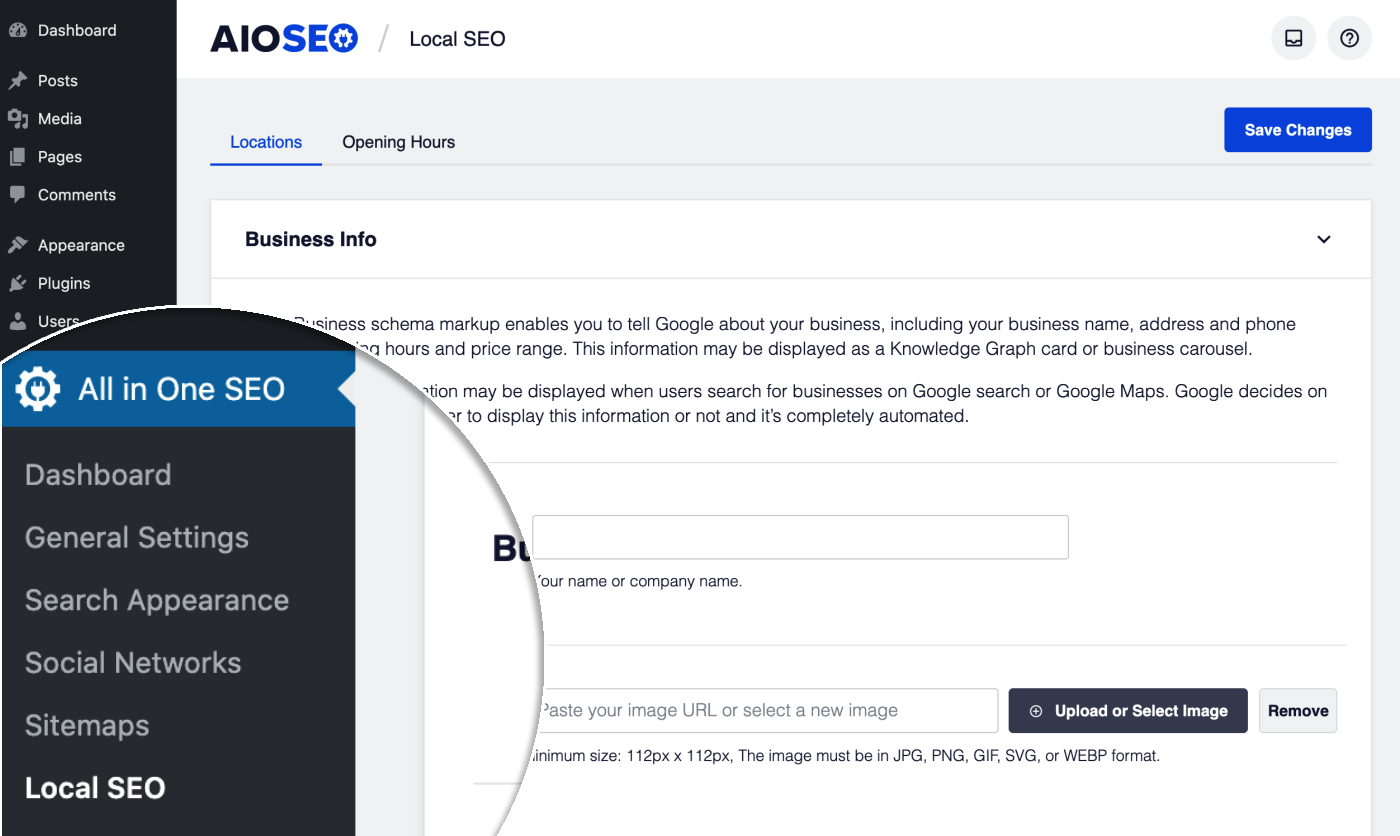
Deberías ver la configuración de la clave API de Google Maps.
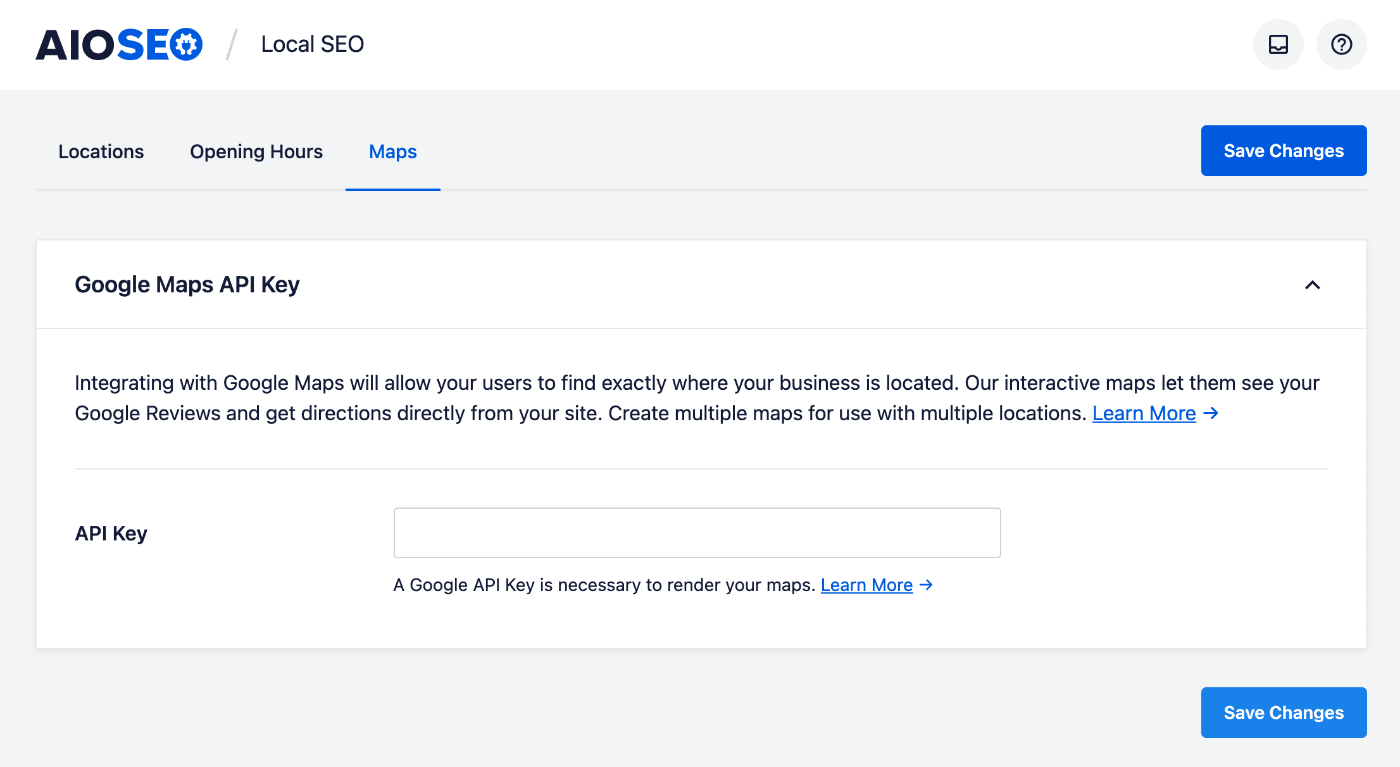
Creación de una clave API de Google Maps
Lo primero que debe hacer antes de añadir un mapa a su sitio es crear una clave de API de Google Maps en Google Cloud Platform.
Siga los pasos que se indican a continuación para crear esta clave:
- Accede a Google Maps Platform con tu cuenta de Google.
- Haga clic en el botón Empezar
- Deberás seleccionar tu cuenta de facturación o configurar una nueva para poder utilizar Google Maps API.
- A continuación se le pedirá que seleccione o cree un proyecto, puede utilizar un nombre apropiado para su sitio web
- Una vez hecho esto, es posible que aparezca una ventana emergente con cuatro preguntas sobre su organización
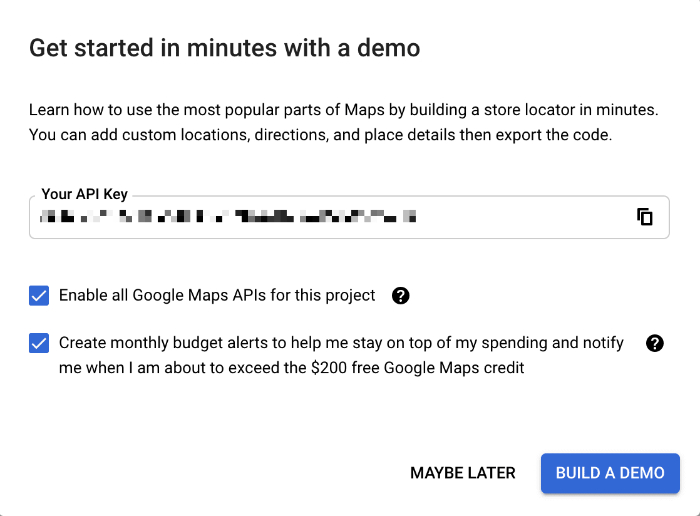
- A continuación, aparecerá una ventana emergente con su clave API. Copie esta clave y péguela en un archivo de texto que pueda guardar en un lugar seguro para más tarde
- Por último, haz clic en el botón TAL VEZ MÁS TARDE y ya está.
Encontrará instrucciones más detalladas sobre cómo crear una clave de API de Google Maps en este artículo.
Configuración de los ajustes de Mapas
Ahora que has creado una clave API para Google Maps, puedes pegarla en el campo Clave API de AIOSEO.
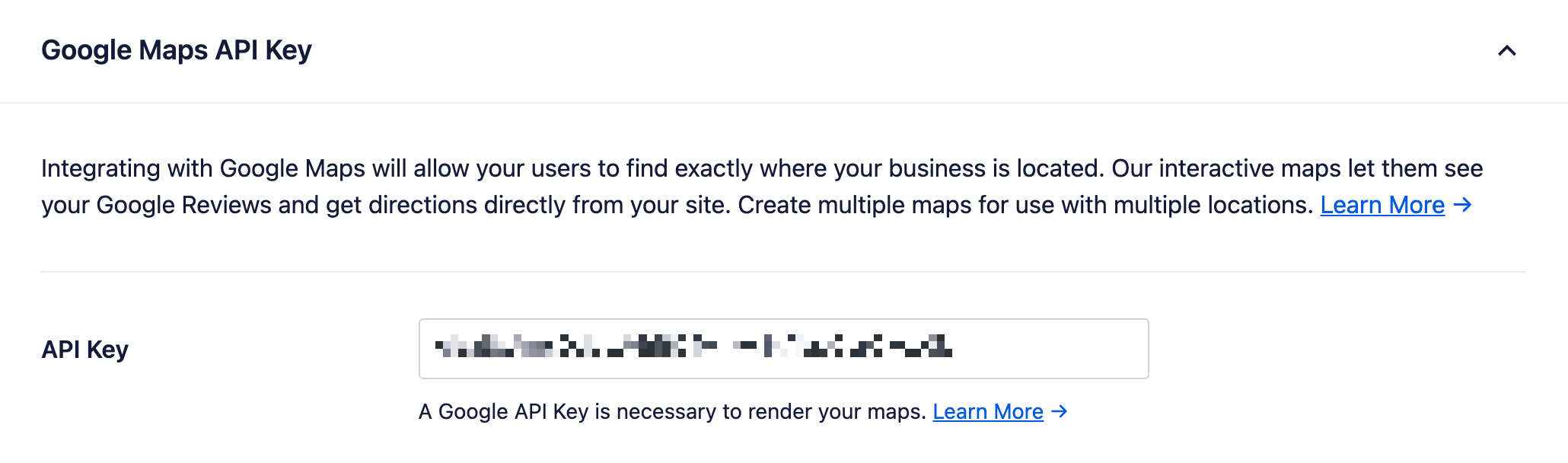
Una vez que haya pegado su clave API en el campo, aparecerá un mapa de muestra.
Si tu clave API no es válida, verás un aviso.
En la sección Configuración del mapa, puede seleccionar cómo desea mostrar el mapa en su sitio. Las opciones son:
- Widget - se puede añadir en cualquier área de widgets yendo a Apariencia " Widgets
- Shortcode - esto se puede utilizar para mostrar un mapa en cualquier página, post u otro contenido si no está utilizando el editor de bloques Gutenberg
- Bloque de Gutenberg: se puede utilizar para mostrar un mapa en cualquier página, publicación u otro contenido en el que esté utilizando el editor de bloques de Gutenberg.
- Código PHP: se puede añadir a los archivos de plantilla del tema para mostrar un mapa.
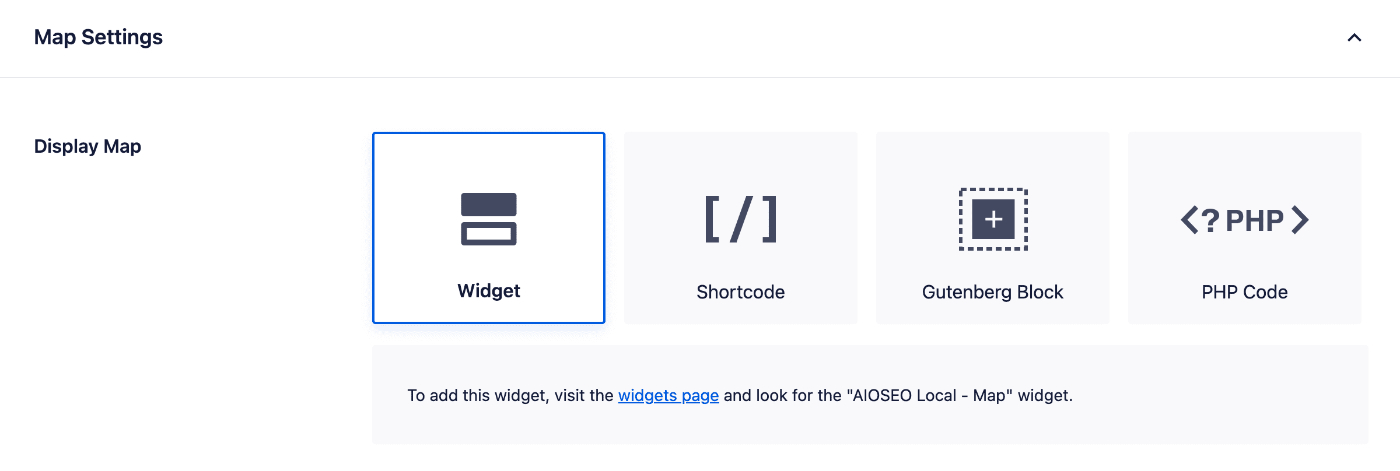
Puede obtener más información sobre estas opciones en nuestro artículo sobre Cómo mostrar mapas en su sitio web.
Debajo de las opciones de Mostrar mapa hay un desplegable para Estilo de mapa predeterminado. Puede utilizarlo para elegir entre Mapa de carreteras, Híbrido, Satélite o Mapa del terreno.

Cuando selecciones un estilo de mapa, la Vista previa del mapa cambiará para que puedas ver el aspecto que tendrá tu mapa.
Puede anular el Estilo de mapa predeterminado al añadir un mapa utilizando cualquiera de las opciones de Mostrar mapa.
El último ajuste es Marcador personalizado. Aquí puede cargar una imagen para utilizarla como marcador de posición en el mapa.

Su marcador personalizado se mostrará en la Vista previa del mapa para que pueda ver su aspecto.
Puede anular el Estilo de mapa predeterminado al añadir un mapa utilizando cualquiera de las opciones de Mostrar mapa.
Añadir su ubicación al mapa
Ahora que ya has configurado los ajustes del mapa, tendrás que añadir tu ubicación al mapa.
Esto dependerá de si tiene una única sede o varias:
- Si tiene una única ubicación, vaya a SEO Todo en Uno " SEO Local " Ubicaciones y desplácese hacia abajo hasta la sección Mapa. Introduzca su dirección en el campo Introduzca una consulta de búsqueda. Consulte nuestro artículo sobre SEO para empresas locales con una única ubicación para obtener más información.
- Si tiene varias ubicaciones, vaya a Ubicaciones en el menú de WordPress y edite su ubicación. Desplácese hasta la sección Mapa e introduzca su dirección en el campo Introduzca una consulta de búsqueda. Consulte nuestro artículo sobre SEO para empresas locales con varias ubicaciones para obtener más información.
Visualización de mapas en su sitio web
Por último, puede mostrar el mapa en su sitio web. Consulte nuestro artículo sobre Cómo mostrar mapas en su sitio web para obtener más información.