
Volete sapere come aggiungere link interni in WordPress?
Creare manualmente i link interni può essere un compito lungo e noioso. Automatizzare il processo può aiutarvi a risparmiare molto tempo e fatica. Inoltre, può aiutarvi a sviluppare una strategia di link interni più efficace.
In questo articolo vi mostreremo come creare link interni in WordPress: in modo semplice.
In questo articolo
L'importanza dei link interni nella SEO
I link interni sono collegamenti da una pagina del sito a un'altra. Questo tipo di link ha diversi vantaggi SEO, ma i tre principali sono:
- Migliorare la crawlabilità e l'indicizzazione: I link interni sono fondamentali per aiutare i motori di ricerca a scansionare il vostro sito. Questo garantisce che tutti i contenuti siano indicizzati e aumenta le possibilità di posizionamento.
- Migliorare l'esperienza utente (UX) del sito: La UX è diventata un importante fattore di ranking. Un elemento che vi aiuta a spuntarla è la vostra strategia di linking interno. Se ben eseguita, aiuta gli utenti a trovare facilmente i contenuti che stanno cercando.
- Aumentano la SEO complessiva: I link interni contribuiscono a trasmettere il link juice (PageRank) alle altre pagine del sito. Di conseguenza, i collegamenti strategici a pagine specifiche fanno sì che i motori di ricerca attribuiscano un valore maggiore a quelle pagine, migliorando il posizionamento nelle ricerche.
Sebbene molti si concentrino sulla creazione di backlink per incrementare la SEO, anche il linking interno è una strategia potente da non ignorare.
Come aggiungere link interni in WordPress: Il modo più semplice
Pronto a creare link interni sul tuo sito WordPress senza spendere troppo tempo e fatica?
Ecco alcuni semplici passi da compiere per ottenere questo risultato.
Passo 1. Installare All In One SEO (AIOSEO)
Il primo passo per aggiungere facilmente link interni in WordPress è installare un potente plugin SEO come AIOSEO.

AIOSEO è il miglior plugin SEO per WordPress sul mercato ed è apprezzato da oltre 3 milioni di proprietari di siti web e marketer esperti per aiutarli a dominare le pagine dei risultati dei motori di ricerca (SERP). È anche un potente plugin che può aiutarvi a portare traffico rilevante al vostro sito. Il plugin ha molte potenti funzioni e moduli SEO che vi aiutano a ottimizzare il vostro sito web per i motori di ricerca e gli utenti, anche se non avete alcuna conoscenza tecnica o di codifica.
Molti degli strumenti SEO on-page più popolari del plugin sono progettati per aiutarti a classificare facilmente i tuoi contenuti e a ottenere la maggior parte del traffico di ricerca. Tra queste funzionalità:
- Statistiche di ricerca: Questa potente integrazione con Google Search Console consente di monitorare il posizionamento delle parole chiave e di visualizzare importanti metriche SEO con un solo clic.
- Revisioni SEO: Tracciate tutte le modifiche apportate al vostro sito e vedete il loro impatto sulla vostra SEO. Inoltre, potrete vedere su una timeline come gli aggiornamenti di Google influiscono sul vostro sito.
- Generatore avanzato di Robots.txt: Genera e personalizza facilmente il file robots.txt per migliorare il crawling e l'indicizzazione.
- Analisi ed evidenziazione TruSEO : semplifica l'individuazione dei problemi SEO on-page e fornisce suggerimenti per risolverli.
- Generatore di schemi di nuova generazione: Questo generatore di schemi senza codice consente agli utenti di generare e produrre qualsiasi markup di schema sul proprio sito.
- Gestore del reindirizzamento: Aiuta a gestire i reindirizzamenti e a eliminare gli errori 404, facilitando la scansione e l'indicizzazione del sito da parte dei motori di ricerca.
- Anteprima SEO: Fornisce una panoramica degli snippet di ricerca e sociali e della SEO in generale, in modo da poter migliorare l'ottimizzazione.
- IndiceOra: Per un'indicizzazione rapida sui motori di ricerca che supportano il protocollo IndexNow (come Bing e Yandex).
- Generatore di Sitemap: Genera automaticamente diversi tipi di sitemap per notificare a tutti i motori di ricerca gli aggiornamenti del vostro sito.
- E altro ancora.
Una funzionalità apprezzata da molti utenti è Link Assistant . Si tratta di un plugin di link interni basato sull'intelligenza artificiale che analizza il tuo sito, trova contenuti correlati e suggerisce quali post e pagine collegare.
Per istruzioni passo passo su come installare AIOSEO, consultate la nostra guida all'installazione.
Passo 2: aprire Link Assistant
Una volta scaricato e installato il plugin, andate su All in One SEO " Link Assistant. Qui troverete una panoramica dei vostri link:
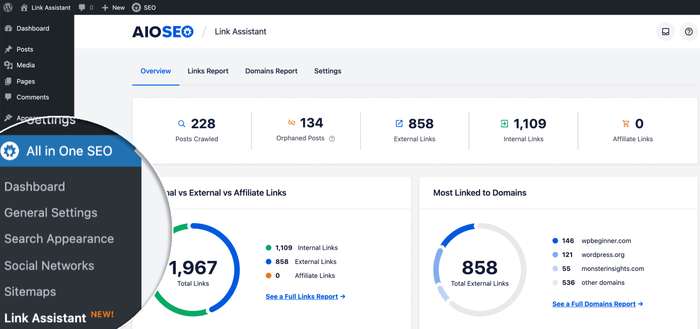
Per iniziare a creare i vostri link interni, andate alla scheda Rapporto sui link, quindi fate clic su Opportunità di collegamento.
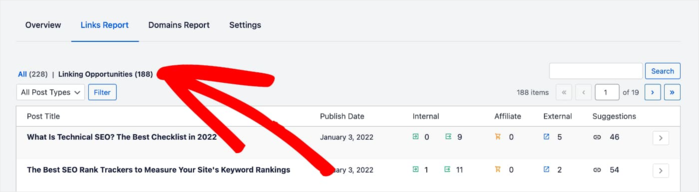
Questo vi aiuterà a trovare opportunità di collegamento interno al vostro sito, mostrandovi un elenco di tutti i post del vostro sito che possono essere collegati ad altri post e da altri post.
Fase 3: Fare clic sul post a cui si desidera aggiungere i link
Quindi, fate clic su un post per visualizzare tutti i suggerimenti di link interni da aggiungere.
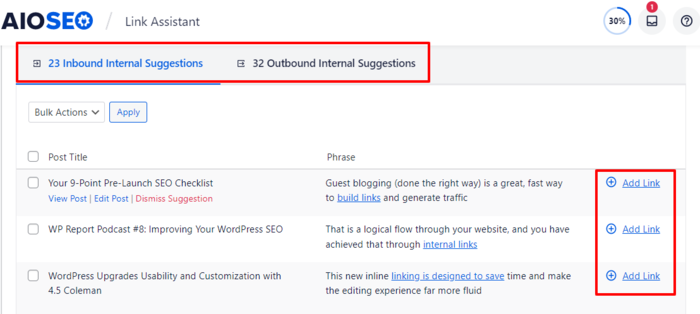
La pagina si espanderà per mostrare ulteriori dettagli, come ad esempio:
- Titoli dei post a cui potreste collegarvi
- Frase e testo di ancoraggio da inserire nel link
- Un pulsante Aggiungi collegamento.
Se il link suggerito è di vostro gradimento, potete fare clic su Aggiungi link. Il link verrà aggiunto per voi.
È inoltre possibile aggiungere tutti i link suggeriti facendo clic sul pulsante Azioni in blocco e selezionando Aggiungi link.
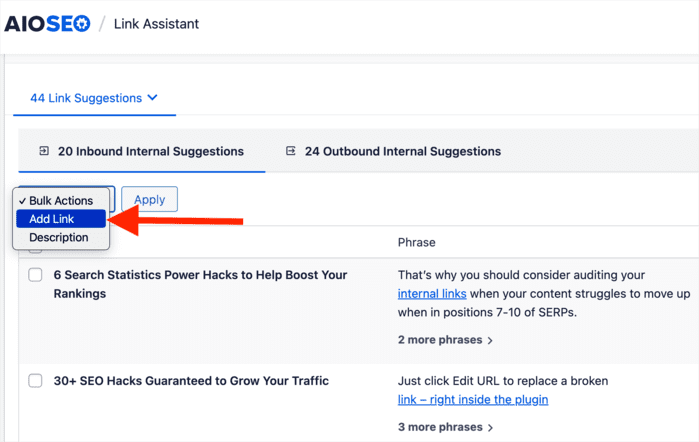
Quindi, fate clic su Applica e tutti i link verranno aggiunti automaticamente al post.
La parte migliore è che non è necessario aprire il post in modalità editor! È tutto fatto con pochi semplici clic.
Passo 4: Aggiunta di link interni nella modalità Editor di WordPress
Se volete aggiungere collegamenti interni a una pagina specifica, potete farlo nell'editor di WordPress. Questo è particolarmente utile per un nuovo articolo a cui si vogliono aggiungere i link interni.
Per aggiungere link interni nell'editor di WordPress, aprite il vostro post in modalità editor e scorrete fino alle impostazioni di AIOSEO " Assistente link " Suggerimenti link.
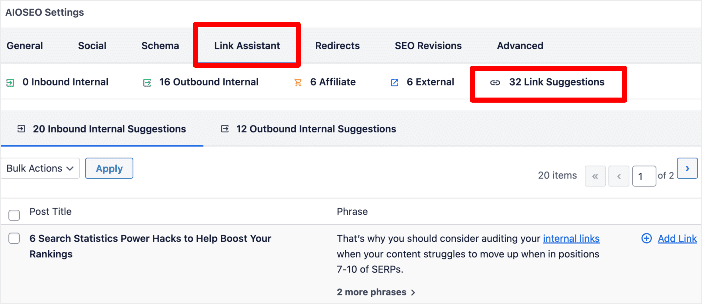
Verrà quindi presentato il seguente messaggio:
Suggerimenti interni in entrata
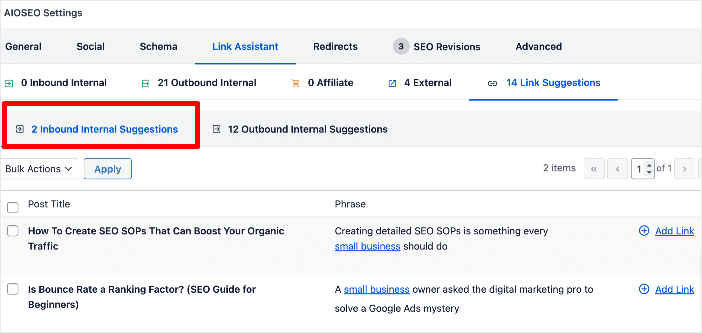
Questo aggiungerà i link dell'articolo corrente ai post del blog suggeriti e al testo di ancoraggio.
Suggerimenti interni in uscita
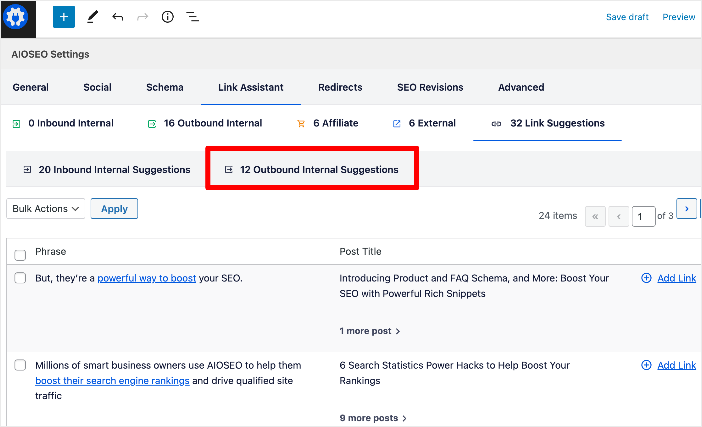
In questo modo si aggiungono all'articolo corrente i link di altri post pubblicati.
Anche in questo caso, per aggiungere il link è sufficiente fare clic sul pulsante Aggiungi link e il link verrà aggiunto. È anche possibile utilizzare l'opzione Azioni in blocco per accelerare il processo.
E questo è quanto!
Hai aggiunto link interni in WordPress senza dover passare da un articolo all'altro o da uno strumento all'altro.
In definitiva, Link Assistant è progettato per aiutarti a risparmiare tempo sui collegamenti interni e a migliorare la scoperta dei contenuti.
Come aggiungere link interni in WordPress: Risposte alle vostre domande frequenti
Qual è il modo più semplice per aggiungere link interni in WordPress?
Il modo più semplice per aggiungere link interni in WordPress è utilizzare l'Assistente link di All In One SEO (AIOSEO). Questo programma automatizza il processo e non è necessario aprire i post del blog da cui o verso cui si intende creare il collegamento.
Il linking interno è importante per la SEO?
Sì. Il linking interno è una parte fondamentale della SEO. Aiuta i motori di ricerca a scansionare e indicizzare meglio il vostro sito. Un altro vantaggio del collegamento interno è che aiuta gli utenti a scoprire più contenuti e aumenta il tasso di coinvolgimento.
Come faccio ad aggiungere link interni al mio post?
Il modo migliore per aggiungere link interni ai vostri post è automatizzare il processo utilizzando l'Assistente link di AIOSEO. In questo modo si risparmia tempo e si contribuisce a migliorare l'impatto della strategia di linking interno.
Speriamo che questo post vi abbia aiutato a capire come aggiungere link interni in WordPress. Potreste anche voler dare un'occhiata ad altri articoli del nostro blog, come la nostra guida su come rafforzare la vostra strategia di link interni per migliorare il posizionamento o la nostra guida alla costruzione di link.
Disponiamo inoltre di numerosi tutorial e risorse utili per migliorare la SEO on-page, tra cui:
- Come scrivere i tag del titolo SEO
- Come scrivere le meta-descrizioni
- I migliori strumenti di meta descrizione
- Come migliorare il punteggio di leggibilità
Se questo articolo vi è stato utile, iscrivetevi al nostro canale YouTube. Vi troverete molte altre esercitazioni utili. Potete anche seguirci su X (Twitter), LinkedIn o Facebook per rimanere aggiornati.
Vuoi provare AIOSEO gratuitamente?
Inserite l'URL del vostro sito web WordPress per installare AIOSEO Lite.

Divulgazione: I nostri contenuti sono sostenuti dai lettori. Ciò significa che se cliccate su alcuni dei nostri link, potremmo guadagnare una commissione. Raccomandiamo solo prodotti che riteniamo possano apportare un valore aggiunto ai nostri lettori.
