
Cercate un modo semplice per risolvere i link rotti in WordPress?
Trovare e correggere i link non funzionanti in un intero sito web può richiedere molto tempo.
Ma in questo articolo scoprirete un modo semplice per scoprire e correggere i link non funzionanti.
Cosa vi serve: Broken Link Checker di AIOSEO
In questo articolo
Cos'è un link interrotto?
Un link interrotto è un URL che non funziona. Un URL è l'indirizzo, espresso come collegamento ipertestuale, di un file online.
Questi collegamenti ipertestuali (o "link" in breve) ci collegano alle cose sul web.
E ogni pagina o file ha un indirizzo unico (URL).
Ad esempio, questo è l'URL della homepage di AIOSEO.
https://aioseo.comE questo è l'URL del blog AIOSEO.
https://aioseo.com/blogI collegamenti ipertestuali (URL) possono puntare a:
- Una pagina web come un post di un blog o un video di YouTube.
- Un file, come un'immagine, un PDF o una registrazione audio.
URL è l'acronimo di Uniform Resource Locator.
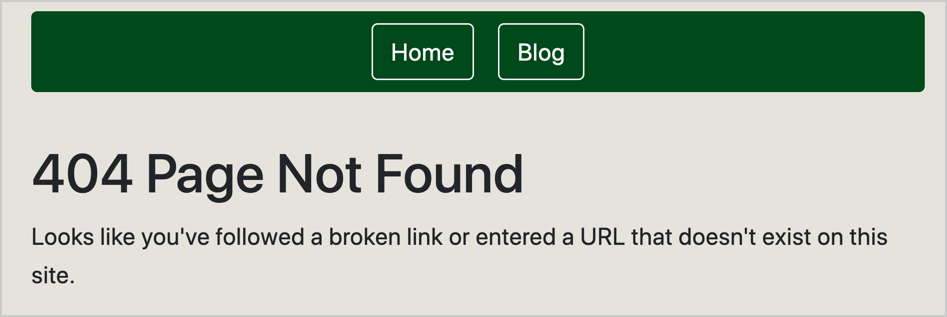
Quando un link è interrotto, non ci porta dove dovrebbe. Si riceve invece un messaggio di errore come questo.
Quindi un link non funzionante è come un indirizzo sbagliato.
Immaginate di andare al negozio di ferramenta ma di non sapere che si sono trasferiti. Arrivate e lì c'è solo un edificio vuoto.
Allo stesso modo, quando i visitatori del sito fanno clic su un link non funzionante, non trovano ciò che stavano cercando.
Perché correggere i link rotti?
È una buona idea correggere i link non funzionanti, perché se i visitatori del sito non riescono a trovare ciò che cercano, potrebbero andarsene senza convertire.
Potete anche perdere vendite se i link alle pagine dei prodotti o degli abbonamenti sono interrotti.
Il problema è che nessuno ha il tempo di cercare tutte le pagine web di un sito e di controllare tutti i link. Inoltre, quando abbiamo un link rotto, spesso è per caso. Quindi di solito non ci rendiamo conto che c'è un problema.
Qual è il modo più semplice per trovare e risolvere questi problemi?
Come risolvere i collegamenti interrotti in WordPress
È possibile utilizzare un plugin che individua automaticamente tutti i link non funzionanti presenti sul sito e fornisce soluzioni con un clic.
Per questa esercitazione, utilizzeremo il pluginBroken Link Checker.
Se siete in grado di fare clic su un pulsante, siete a posto. Il plugin fa il lavoro duro.
Questo plugin proviene dal team di All in One SEO (AIOSEO), creatore dell'omonimo plugin SEO.
All in One SEO è una società di software affermata con migliaia di recensioni a 5 stelle su WordPress.org e oltre 3 milioni di utenti.
Se preferite, potete seguire le istruzioni del video.
Passo 1: Scaricare e installare il plugin Broken Link Checker
Il primo passo è scaricare e installare il plugin Broken Link Checker.
Come installare Broken Link Checker
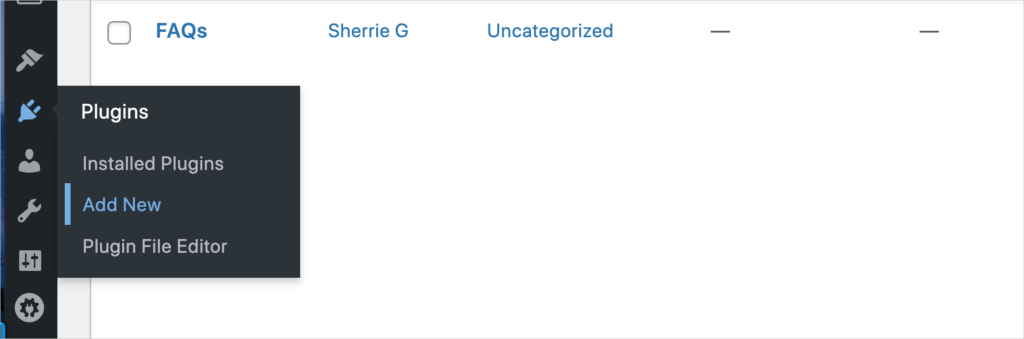
Una volta scaricato il file zip, in WordPress, andate su Plugin " Aggiungi nuovo.
Quindi fare clic su Carica plugin.
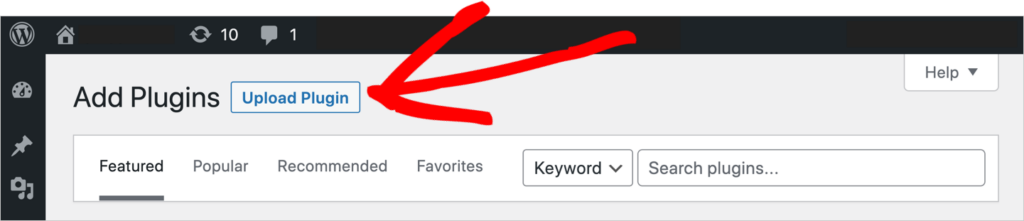
Selezionare il file zip dal desktop e caricarlo.
Una procedura di configurazione guidata vi guiderà attraverso alcuni passaggi.
Vi verrà chiesto di creare un account.
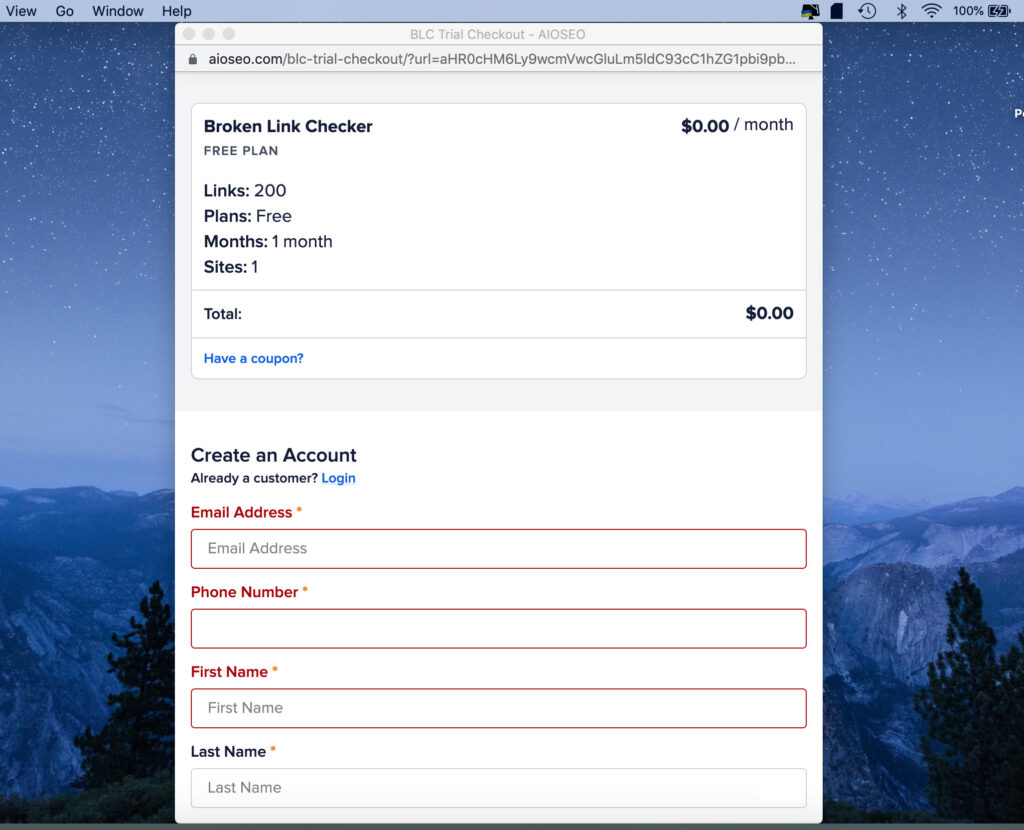
Poi vi verrà chiesto di collegarvi alla vostra licenza.
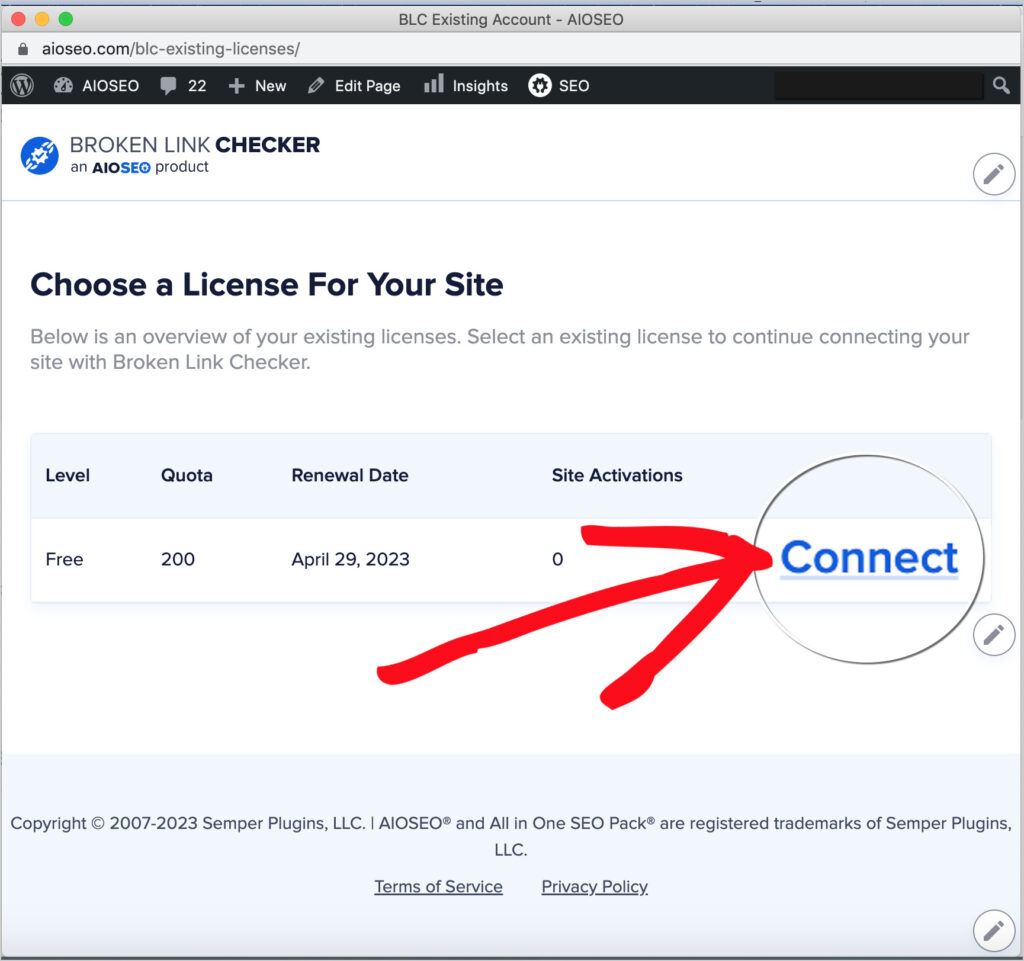
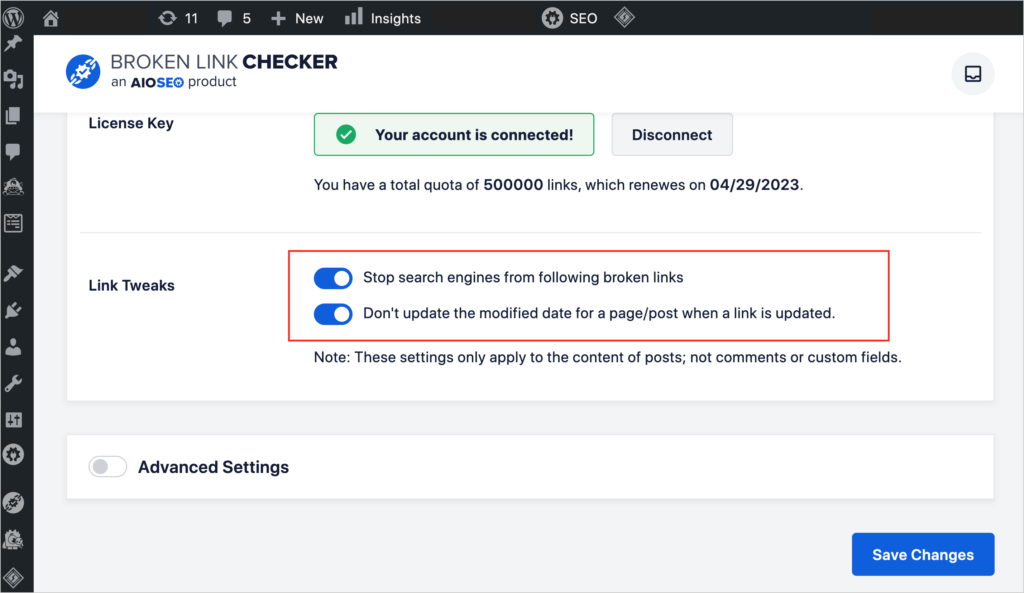
Una volta cliccato su Connetti, verrà visualizzato un messaggio: "Il tuo account è connesso!".
Al di sotto di questa, si trova una sezione Link Tweaks con due pulsanti di attivazione. Si consiglia di attivare entrambi i pulsanti.
Quindi fare clic sul grande pulsante Salva modifiche in basso a destra.
Fase 2: Esaminare i link rotti
Quindi, per vedere e rivedere i collegamenti interrotti, fare clic sulla scheda Collegamenti interrotti.
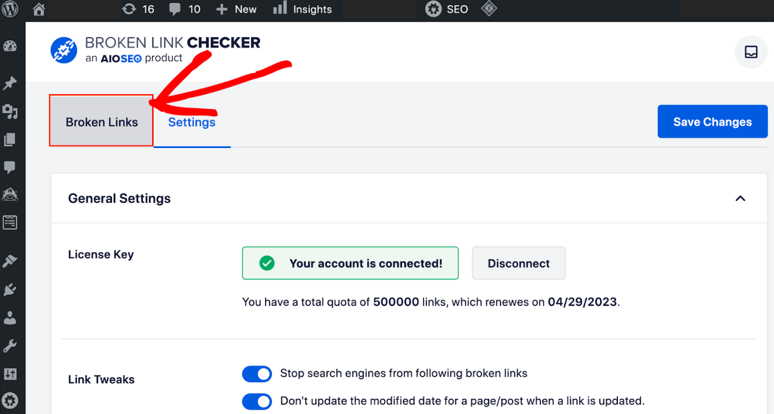
Vedrete tutti i vostri link interni ed esterni classificati in base allo stato del link:
Tutti (tutti i link) | Rottura | Reindirizzamenti | Rifiutati
Fare clic sulla scheda Rottura per visualizzare l'elenco dei link non funzionanti.
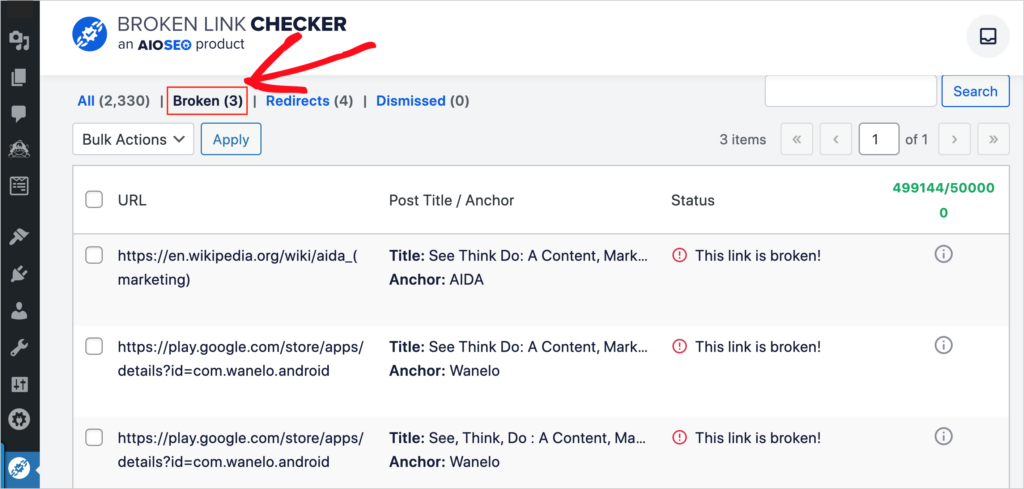
Nell'esempio precedente, abbiamo 3 link non funzionanti, elencati nella colonna di sinistra.
Passo 3: Correggere i collegamenti interrotti
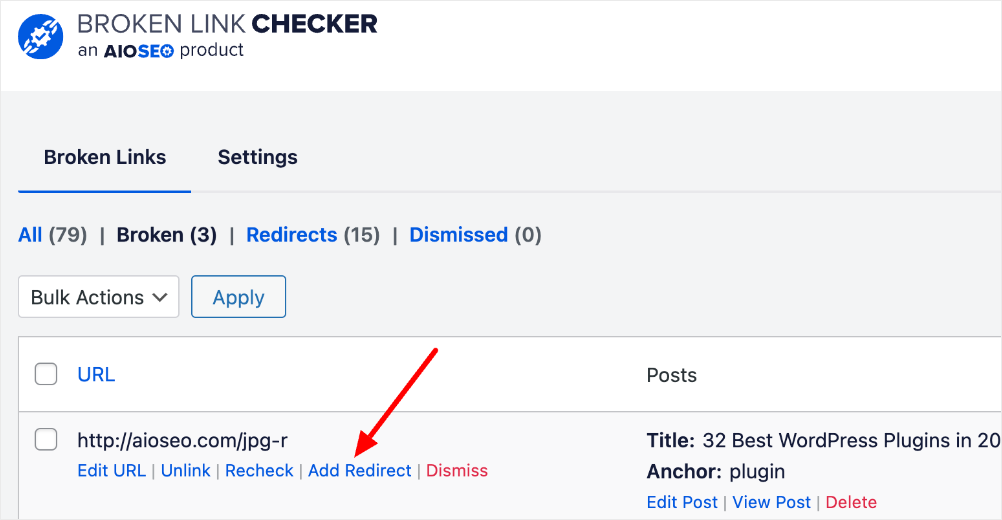
Passate il cursore su un link interrotto e sotto di esso verranno visualizzate 5 opzioni: Scegliere Modifica URL.
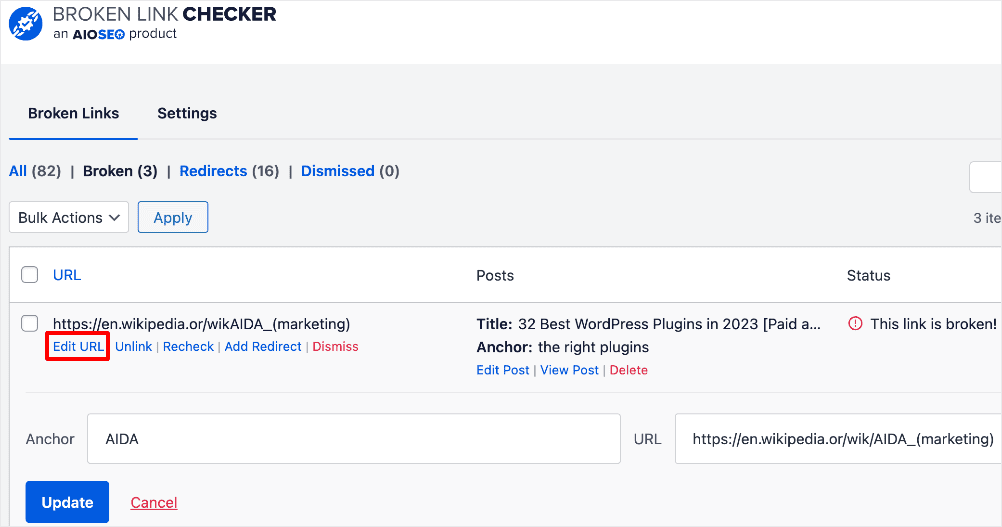
Ora si vedrà un campo che mostra il testo di ancoraggio (a sinistra) e l'URL interrotto (a destra).
È sufficiente digitare l'URL corretto nel campo e fare clic sul pulsante blu Aggiorna in basso a sinistra.
Nell'esempio precedente, la pagina di Wikipedia a cui ci siamo collegati non esiste più. In casi come questo, è necessario cercare l'URL della nuova pagina o semplicemente sostituirlo con un URL alternativo.
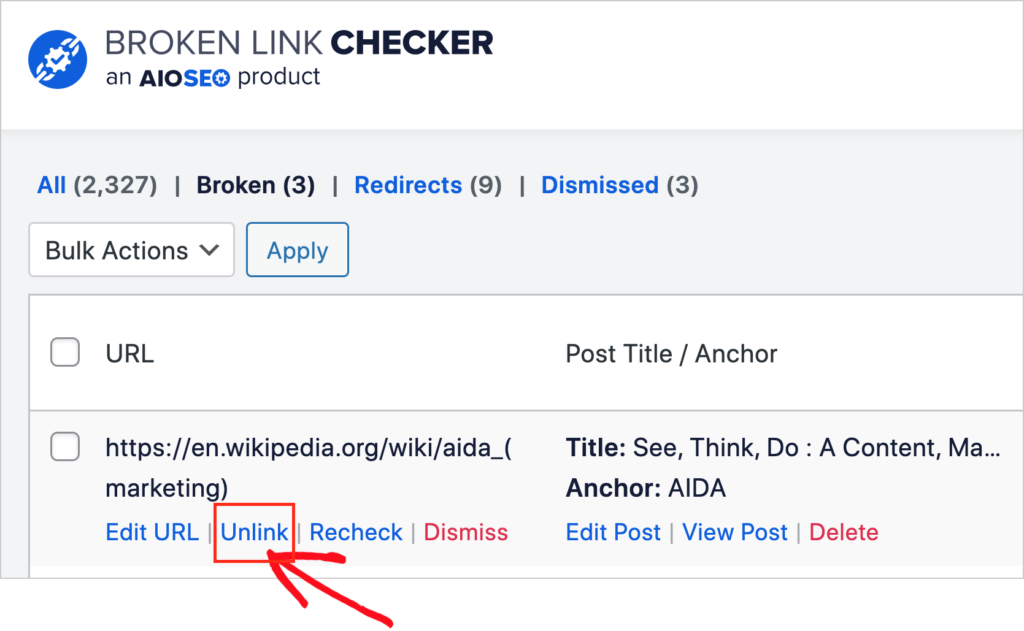
Un'altra opzione è quella di fare clic su Unlink.
L'opzione Unlink
Facendo clic su Unlink si rimuove il link dal post.
Aggiungi opzione di reindirizzamento
Facendo clic su Aggiungi reindirizzamento si apre il Gestore dei reindirizzamenti di AIOSEO, che semplifica l'implementazione di un reindirizzamento.
Passo 4: (facoltativo) Ricontrollare i link
Una volta sistemato il link, fare clic su Ricontrolla per verificarlo e confermare che è stato sistemato.
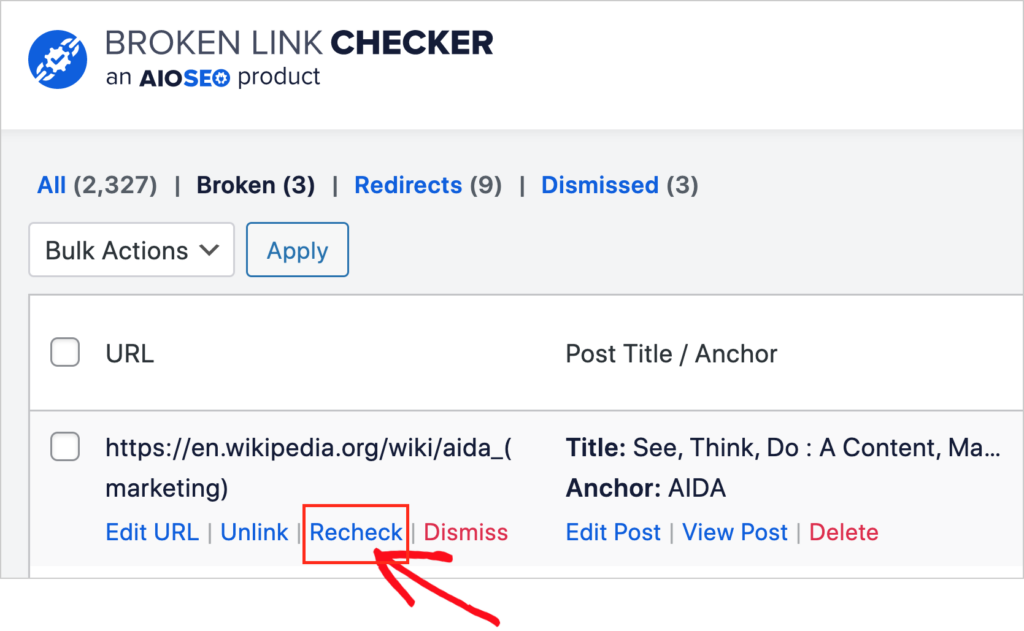
Nota: quando Broken Link Checker ricontrolla un link, controlla automaticamente tutti i link di quella pagina. Tali controlli verranno detratti dall'importo mensile dei controlli dei link.
Come utilizzare le impostazioni avanzate di Broken Link Checker
Broken Link Checker scansiona il vostro sito ogni 3 giorni. È possibile scegliere quali tipi di pagine vengono scansionate modificando le Impostazioni avanzate.
- Andate su Broken Link Checker " Impostazioni.
- Scorrere verso il basso e fare clic sul pulsante di attivazione accanto a Impostazioni avanzate.
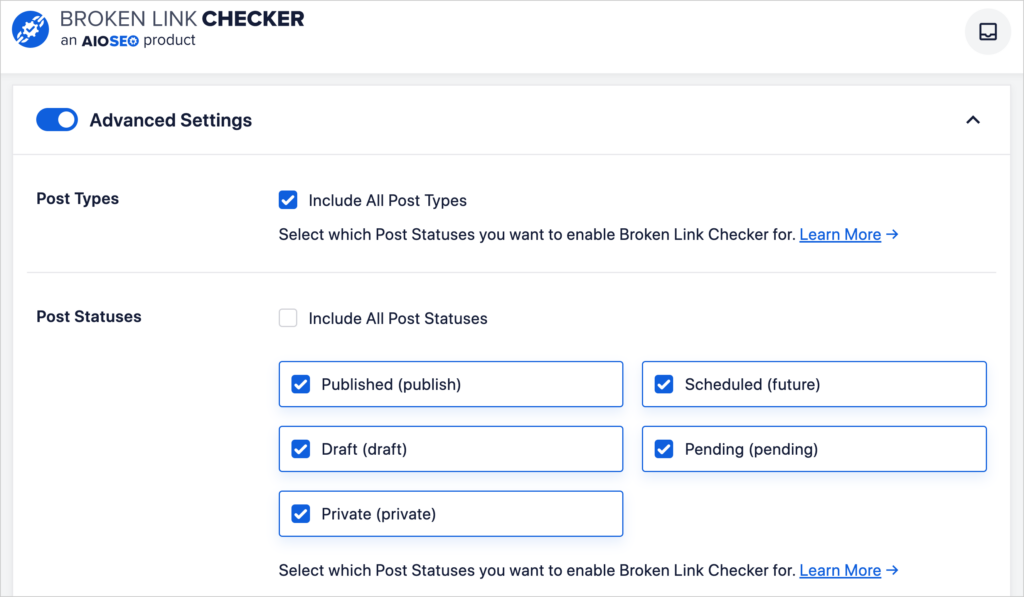
L'impostazione predefinita è Includi tutti i tipi di post.
Deselezionare le caselle accanto ai tipi di post che si desidera escludere dalla scansione. Le opzioni sono:
- Pubblicato
- Bozza
- Privato
- Programmato (futuro)
- In attesa.
Impostazioni SEO
Se tornate alla vostra dashboard di WordPress e passate il mouse sull'icona del Broken Link Checker, vedrete un'opzione di Impostazioni SEO.
Si aprirà una pagina iniziale con informazioni sul plugin All in One SEO (AIOSEO).
Vi consigliamo di scaricare anche All in One SEO. Questo plugin rende molte attività tecniche di SEO semplici come fare clic su alcuni pulsanti e compilare moduli.
Ecco alcune caratteristiche del plugin.
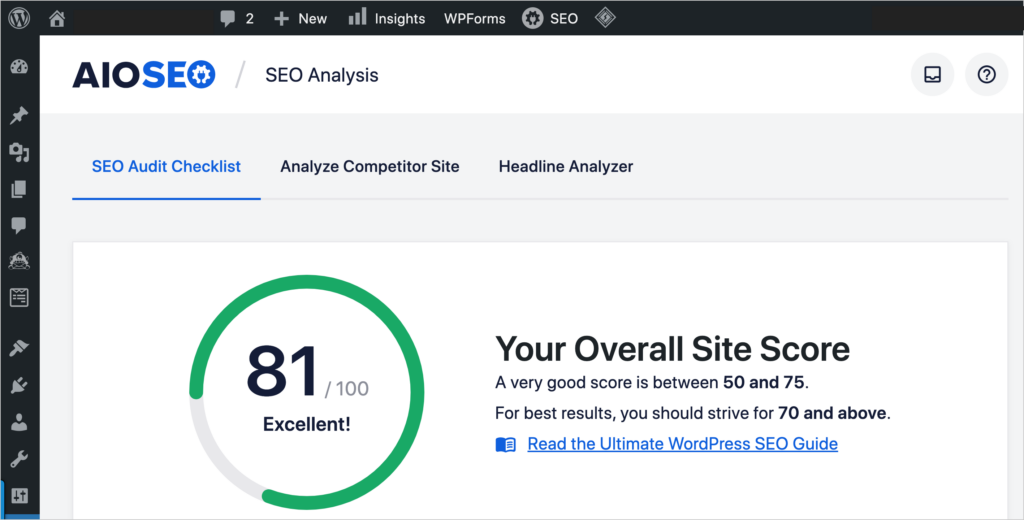
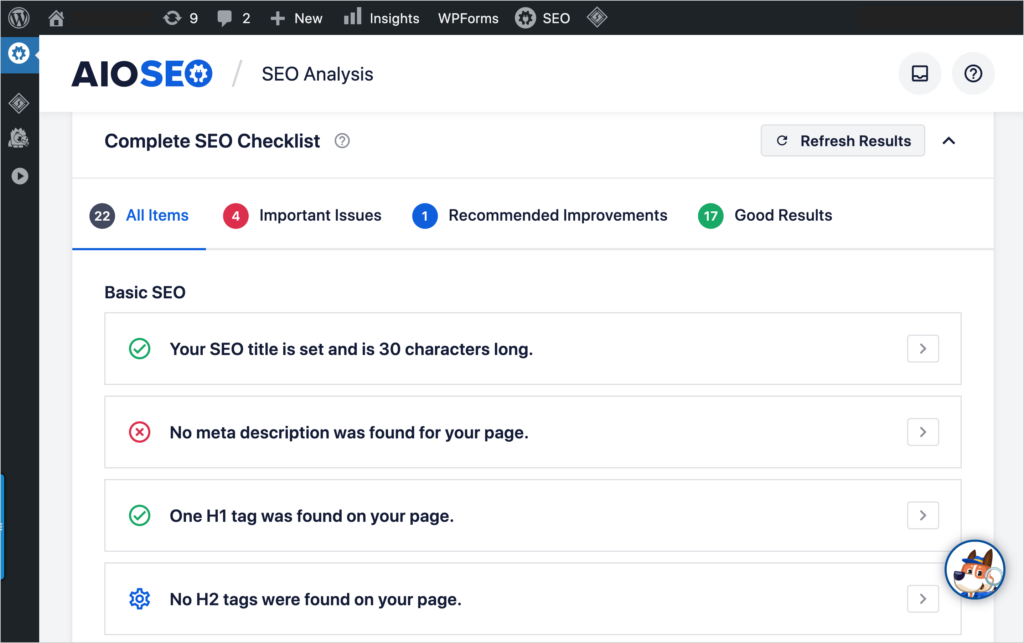
- Punteggio SEO: Ottenete un'analisi SEO immediata con consigli per migliorare la vostra homepage.
- SEO On-Page: Per ogni pagina web, vengono fornite semplici raccomandazioni per migliorare la SEO.
- Briciole di pane: Fare clic su un pulsante per aggiungere la navigazione a briciole di pane al sito.
- SEO locale: I proprietari di piccole imprese possono impostare le basi della SEO locale con pochi clic.
- Ricchi snippet: Rendete le vostre pagine idonee a essere visualizzate sui motori di ricerca in modo super-deluxe con il nostro strumento di clic. (I proprietari dei negozi possono aggiungere lo schema delle recensioni dei prodotti).
- Sitemaps: Per impostazione predefinita, AIOSEO crea automaticamente un Mappa del sito XML e un Mappa del sito RSS per voi. Queste sitemap aiutano i motori di ricerca a comprendere e indicizzare il vostro sito.
- Inoltre, è possibile attivare facilmente (con un clic sul pulsante) una sitemap HTML, che può aiutare i lettori a scoprire nuovi contenuti.
- Gli utenti della versione Pro possono attivare una sitemap video o una sitemap Google News.
Ora che sapete come trovare e correggere i link non funzionanti, potreste avere altre domande.
I link rotti sono dannosi per la SEO?
I link rotti possono essere o meno negativi per la SEO, a seconda del contesto.
Come già detto, i link non funzionanti portano di solito a pagine di errore 404. Non c'è nulla di intrinsecamente sbagliato nelle pagine 404: questo codice di errore indica ai motori di ricerca che la pagina richiesta non esiste più.
In realtà, Google ha dichiarato che i messaggi di errore 404 sono una parte normale del web e non hanno alcun impatto sul posizionamento.
Migrazioni di siti web sbagliate
Tuttavia, se il vostro sito ha molti link rotti, ciò potrebbe influire sul vostro posizionamento. Questo scenario si verifica talvolta quando un sito web viene spostato su una nuova piattaforma (ad esempio da Drupal a Joomla) e la struttura del sito (struttura delle cartelle) viene radicalmente modificata.
In questo scenario, quasi tutti gli URL cambiano. Il problema si presenta quando gli URL originali non vengono reindirizzati a quelli nuovi.
Tutti i vecchi URL non funzionanti saranno ancora indicizzati e presenti nei risultati di ricerca. Ma poiché queste pagine sono ormai inaccessibili, Google le rimuoverà rapidamente dai risultati di ricerca.
Questo può portare alla perdita della maggior parte del traffico del vostro sito web.
La migrazione di un sito web è un argomento spinoso. Prima di passare a una nuova piattaforma o di apportare modifiche sostanziali alla struttura del sito, consultate un professionista SEO.
Cosa c'è dopo?
Ci auguriamo che questo post vi abbia aiutato a trovare e risolvere i link non funzionanti in WordPress.
Scoprite poi perché i backlink hanno un impatto sulla SEO. E scoprite come trasformare il traffico in contatti.
Se questo articolo vi è stato utile, iscrivetevi al nostro canale YouTube. Troverete molte altre esercitazioni utili.
Potete anche seguirci su Twitter, LinkedIn o Facebook per rimanere aggiornati.
Vuoi provare AIOSEO gratuitamente?
Inserite l'URL del vostro sito web WordPress per installare AIOSEO Lite.

Divulgazione: I nostri contenuti sono sostenuti dai lettori. Ciò significa che se cliccate su alcuni dei nostri link, potremmo guadagnare una commissione. Raccomandiamo solo prodotti che riteniamo possano apportare un valore aggiunto ai nostri lettori.
