Sapevate che potete visualizzare una mappa della vostra posizione sul vostro sito utilizzando All in One SEO?
La visualizzazione di una mappa è utile ai visitatori che vogliono trovarvi e ottenere indicazioni stradali. È un buon segnale anche per la ricerca locale.
NOTA:
La funzione Local SEO è disponibile per i clienti con un piano Plus o superiore per All in One SEO Pro.
Passate a All in One SEO Pro oggi stesso per ottenere la Local SEO e molte altre funzioni!
In questo articolo
Per iniziare, fate clic su Local SEO nel menu All in One SEO e poi sulla scheda Mappe.
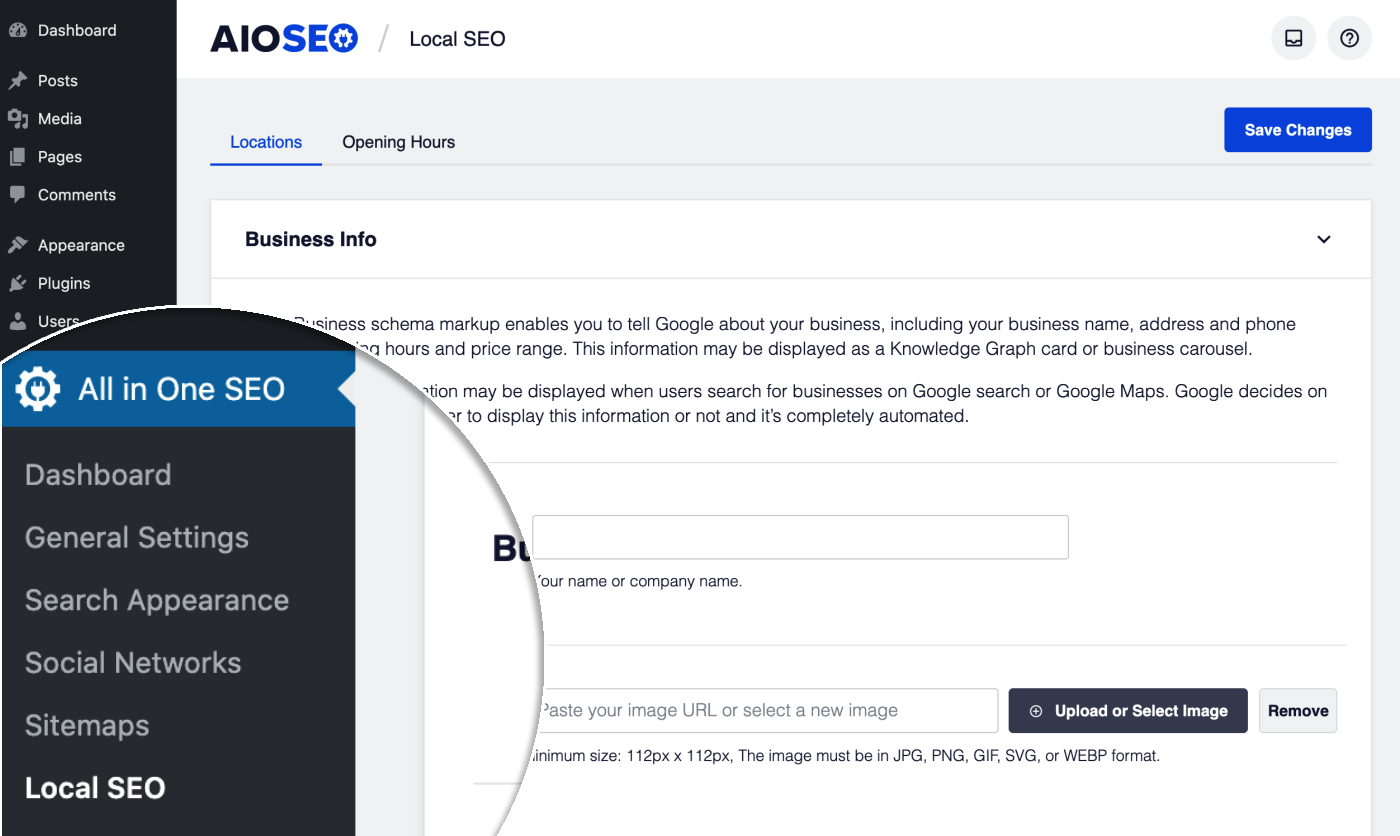
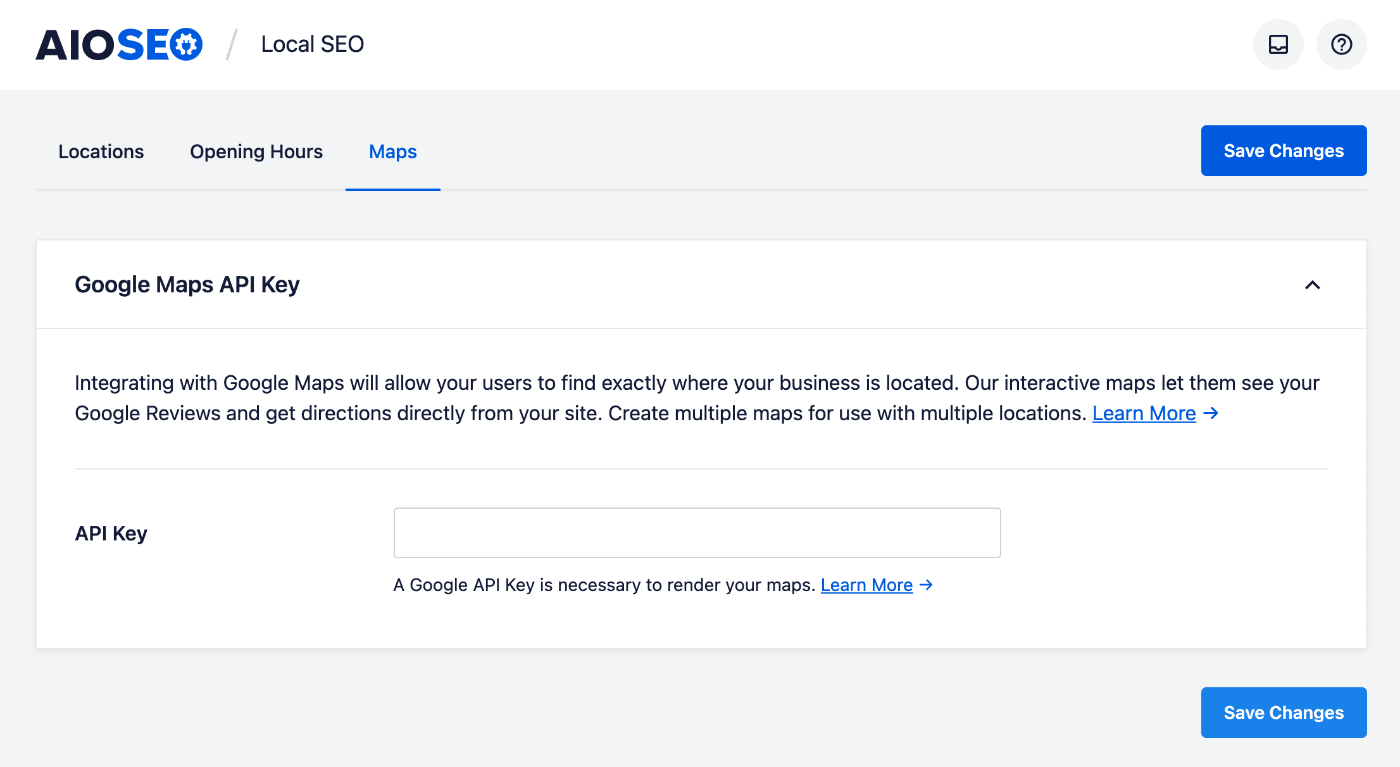
Dovreste vedere le impostazioni della chiave API di Google Maps.
Creare una chiave API di Google Maps
La prima cosa da fare prima di poter aggiungere una mappa al vostro sito è creare una chiave API di Google Maps sulla Google Cloud Platform.
Per creare questa chiave, procedere come segue:
- Andate sulla piattaforma Google Maps e accedete con il vostro account Google.
- Fare clic sul pulsante Inizia
- Per utilizzare Google Maps API è necessario selezionare l'account di fatturazione o configurare un nuovo account di fatturazione.
- Successivamente vi verrà chiesto di selezionare o creare un progetto; potete usare un nome appropriato per il vostro sito web.
- Una volta terminata questa operazione, verrà visualizzata una finestra a comparsa con quattro domande sull'organizzazione.
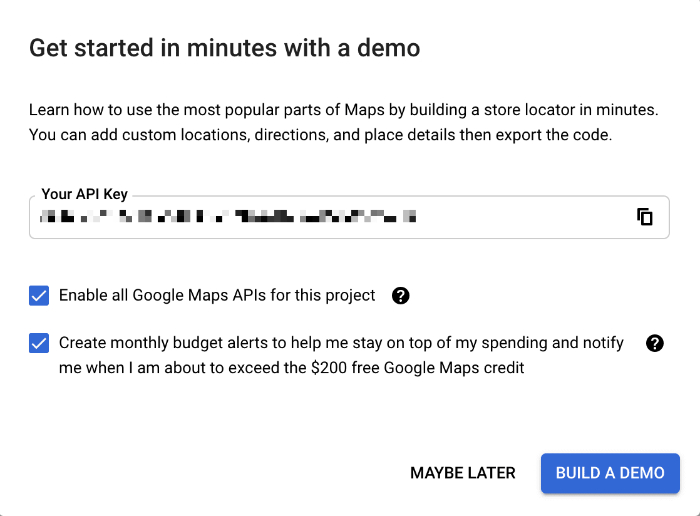
- Verrà quindi visualizzato un popup con la chiave API. Copiate questa chiave e incollatela in un file di testo da conservare in un luogo sicuro per il futuro.
- Infine, fate clic sul pulsante MAYBE LATER e il gioco è fatto.
In questo articolo troverete istruzioni più dettagliate su come creare una chiave API di Google Maps.
Configurazione delle impostazioni delle mappe
Ora che avete creato una chiave API per Google Maps, potete incollarla nel campo Chiave API di AIOSEO.
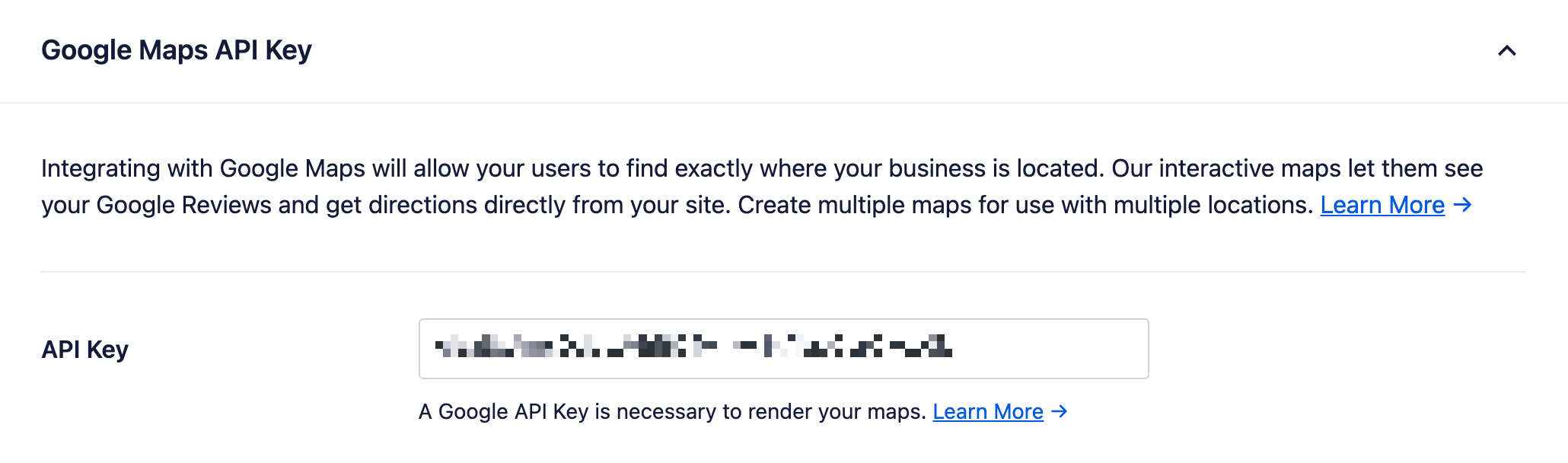
Una volta inserita la chiave API nel campo, verrà visualizzata una mappa di esempio.
Se la chiave API non è valida, viene visualizzato un avviso.
Nella sezione Impostazioni mappa è possibile selezionare la modalità di visualizzazione della mappa sul sito. Le opzioni disponibili sono:
- Widget: può essere aggiunto in qualsiasi area widget andando su Aspetto " Widget
- Shortcode: può essere utilizzato per visualizzare una mappa su qualsiasi pagina, post o altro contenuto se non si utilizza l'editor di blocchi di Gutenberg.
- Blocco Gutenberg: può essere utilizzato per visualizzare una mappa su qualsiasi pagina, post o altro contenuto in cui si utilizza l'editor di blocchi Gutenberg.
- Codice PHP: può essere aggiunto ai file del template del tema per visualizzare una mappa.
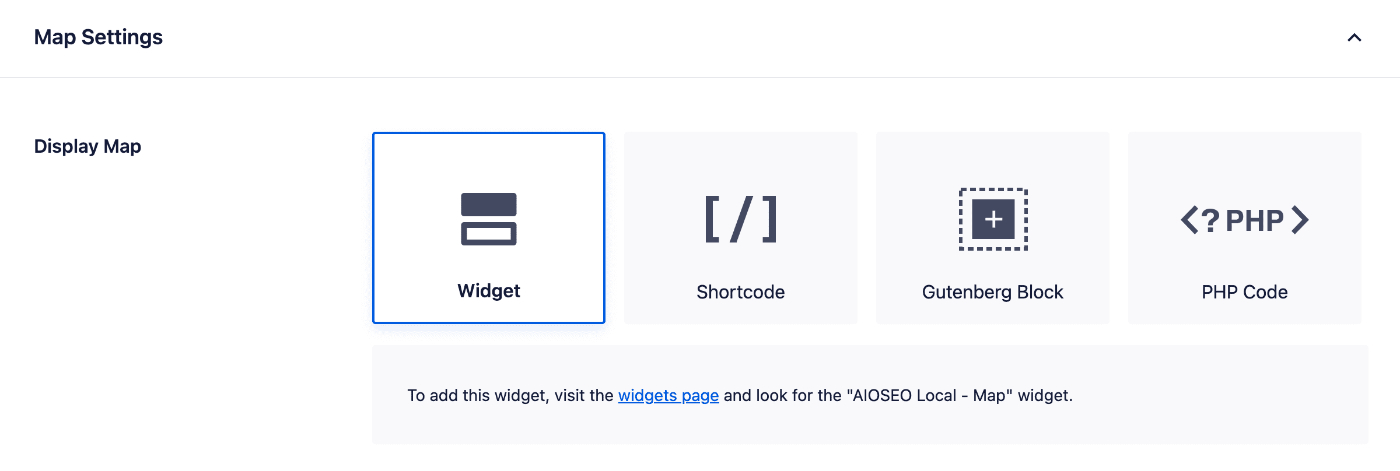
Per saperne di più su queste scelte, consultate il nostro articolo sulla visualizzazione delle mappe sul vostro sito.
Sotto le opzioni di visualizzazione della mappa è presente un menu a tendina per lo Stile mappa predefinito. È possibile scegliere tra Mappa stradale, Ibrida, Satellite o Terreno.

Quando si seleziona uno stile di mappa, l'anteprima della mappa cambia e si può vedere come apparirà la mappa.
È possibile sovrascrivere lo Stile mappa predefinito quando si aggiunge una mappa utilizzando una qualsiasi delle opzioni di Visualizzazione mappa.
L'ultima impostazione è Marcatore personalizzato. Qui è possibile caricare un'immagine da utilizzare come indicatore di posizione sulla mappa.

Il marcatore personalizzato verrà visualizzato nell'Anteprima della mappa, in modo da poterne vedere l'aspetto.
È possibile sovrascrivere lo Stile mappa predefinito quando si aggiunge una mappa utilizzando una qualsiasi delle opzioni di Visualizzazione mappa.
Aggiungere la propria posizione alla mappa
Dopo aver configurato le impostazioni della mappa, è necessario aggiungere la propria posizione alla mappa.
Questo dipende dal fatto che abbiate una sola sede o più sedi:
- Se avete una sola sede, andate su All in One SEO " Local SEO " Sedi e scorrete fino alla sezione Mappa. Inserite il vostro indirizzo nel campo Inserisci una query di ricerca. Per tutti i dettagli, consultate il nostro articolo sulla SEO aziendale locale per una singola sede.
- Se avete più sedi, andate su Sedi nel menu di WordPress e modificate la vostra sede. Scorrete fino alla sezione Mappa e inserite il vostro indirizzo nel campo Inserisci una query di ricerca. Per maggiori dettagli, consultate il nostro articolo sulla SEO per le aziende locali con più sedi.
Visualizzazione di mappe sul sito
Infine, è possibile visualizzare la mappa sul sito. Per maggiori dettagli, consultate il nostro articolo sulla visualizzazione delle mappe sul vostro sito.