Volete iniziare a utilizzare le funzioni dei social network in All in One SEO?
Questa guida per principianti vi guiderà attraverso i semplici passaggi per utilizzare queste funzioni per Facebook.
In questo articolo
Video tutorial
Perché utilizzare le funzioni dei social network?
Oggi una buona presenza sui social media è importante quanto una buona presenza sui motori di ricerca.
Questa presenza viene mantenuta utilizzando la propria pagina o il proprio profilo Facebook, ma anche attraverso i pulsanti "Mi piace" e "Condividi" presenti sul sito web, grazie ai quali i visitatori possono condividere i contenuti sul proprio profilo Facebook.
Quando il vostro contenuto viene condiviso su Facebook, può essere visualizzato con un titolo, una descrizione e un'immagine come nell'esempio seguente.
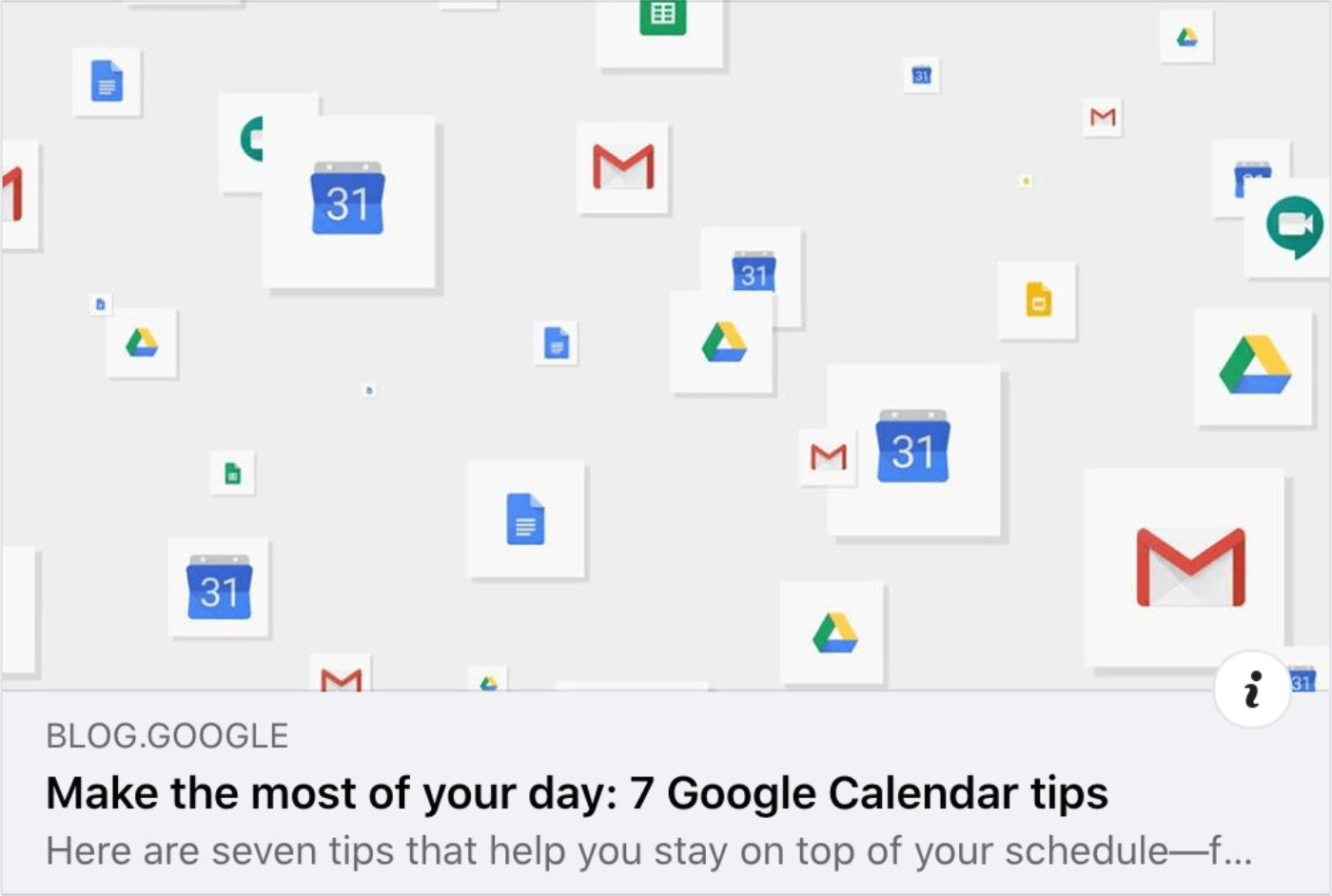
Il vostro obiettivo è attirare l'attenzione delle persone che scorrono il loro feed di Facebook e spingerle a cliccare sui vostri contenuti e a visitare il vostro sito.
Le funzioni di Social Network di All in One SEO vi permettono di controllare l'aspetto dei vostri contenuti su Facebook, aumentando la probabilità che le persone vedano i vostri contenuti e facciano clic sul vostro sito.
Ora che sappiamo perché è importante, vediamo come utilizzare All in One SEO per controllare la visualizzazione dei nostri contenuti su Facebook.
Abilitazione delle impostazioni di Facebook
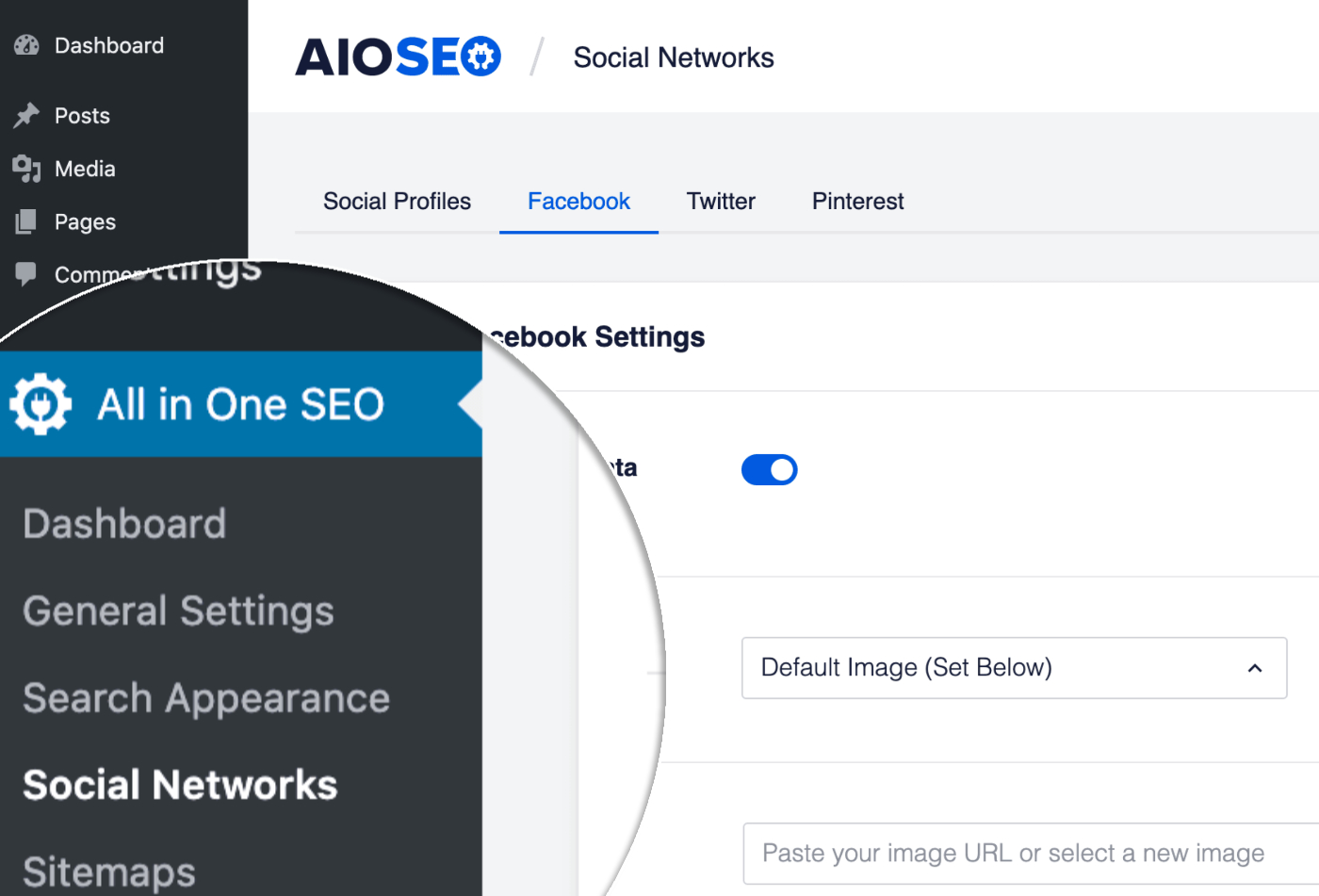
Per iniziare, fate clic su Reti sociali nel menu All in One SEO e poi sulla scheda Facebook.
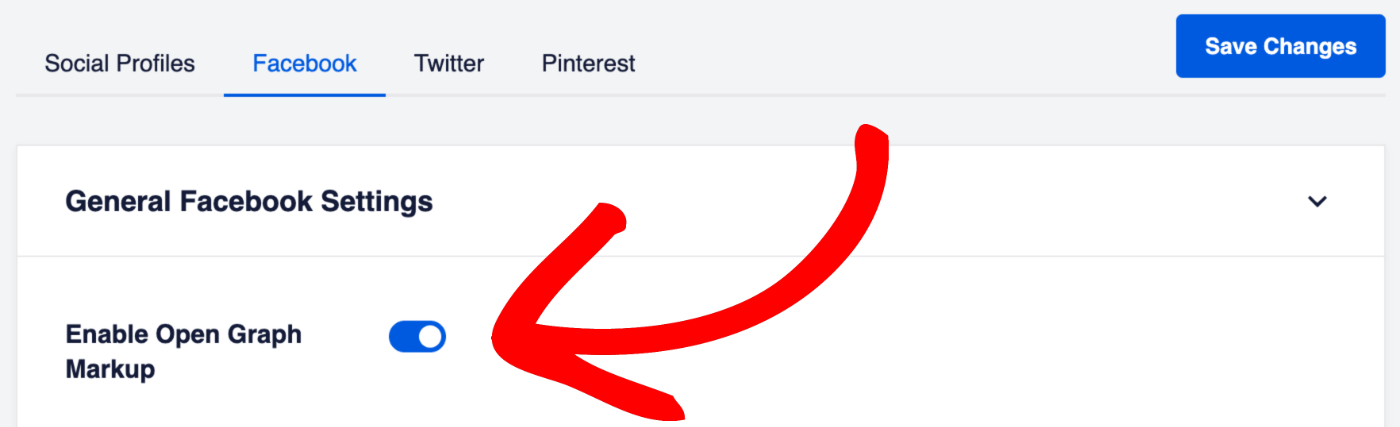
La prima impostazione che si vedrà è Enable Open Graph Markup. Assicurarsi che sia abilitata.
Impostazioni immagine di Facebook
Successivamente, sceglieremo l'immagine da utilizzare quando il contenuto viene condiviso su Facebook. Seguite queste istruzioni per impostare l'origine dell'immagine di Facebook.
Una volta fatto ciò, è possibile impostare un'immagine predefinita di Facebook che verrà utilizzata come ripiego se non viene impostata un'altra immagine. Seguite queste istruzioni per impostare l'immagine predefinita di Facebook.
Tipi di oggetti di Facebook
Successivamente, imposteremo i tipi di oggetto per il nostro contenuto. Facebook li utilizza per determinare l'aspetto del contenuto quando viene condiviso.
Seguite queste istruzioni per impostare i tipi di oggetto predefiniti per Facebook.
Impostazioni della pagina iniziale di Facebook
Ora passiamo all'impostazione del titolo, della descrizione e dell'immagine per la vostra homepage.
L'impostazione dipende dal fatto che la vostra homepage sia impostata per visualizzare gli ultimi post o per essere una pagina statica. Se non si è sicuri, basta andare su Impostazioni " Lettura del sito e controllare l'impostazione Visualizza la tua homepage.
Se la vostra homepage visualizza gli ultimi post, seguite queste istruzioni per impostare il Facebook Social Meta quando la vostra homepage visualizza gli ultimi post.
Se la vostra homepage visualizza una pagina statica, seguite le istruzioni per impostare il Facebook Social Meta quando la vostra homepage visualizza una pagina statica.
Impostazioni della singola pagina/post
Ora che abbiamo impostato le impostazioni di Facebook per la homepage, impostiamo il titolo, la descrizione e l'immagine per un singolo post o pagina.
Seguite queste istruzioni per configurare le impostazioni di Facebook per i vostri contenuti.