
WordPressでSEOのパフォーマンスを監視する方法を知りたいですか?
SEOのパフォーマンスをモニタリングすることは、SEO戦略の影響と効果を評価するために不可欠です。また、どのキーワードがトラフィックを促進し、どのコンテンツタイプがエンゲージメントを高めるかを理解しやすくなります。その結果、より良い戦略の反復を開発できるようになります。
この記事では、WordPressでSEOランキングを簡単に監視する方法をご紹介します。
SEOパフォーマンスとは何か?
SEOパフォーマンスとは、SEO戦略がランキングやトラフィックに与える影響のことです。
SEOパフォーマンスを監視する目的は、サイトの可視性、オーガニックトラフィック、そして最終的にはコンバージョンを改善することです。SEOのパフォーマンスを監視するために使用できる一般的な主要業績評価指標(KPI)には、次のようなものがあります:
- オーガニック・トラフィック:非有料(オーガニック)検索エンジンの検索結果を通じてウェブサイトにたどり着いた訪問者の数。
- キーワードランキング:特定のキーワードやフレーズに対する検索エンジンの検索結果におけるウェブページの順位。
- クリックスルー率(CTR):検索結果であなたのウェブサイトのリンクを見てクリックしたユーザーの割合。
このようなSEOデータをすべて把握することで、インパクトのあるキャンペーンを確実に実施することができます。
WordPressでSEOパフォーマンスを監視する方法
適切なSEOモニタリングツールを使えば、SEOパフォーマンスをモニタリングするのはとても簡単だ。
さっそく飛び込んでみよう。
ステップ1: All In One SEO (AIOSEO)のインストール
WordPressでSEOパフォーマンスを監視するための最初のステップは、All In One SEO(AIOSEO)をインストールして有効化することです。

AIOSEOは、300万人以上のユーザーを誇る、市場で最高のWordPress SEOプラグインです。何百万人もの精通したウェブサイトの所有者やマーケティング担当者が、SERPを支配し、関連するサイトトラフィックを促進するために、このプラグインを信頼しています。このプラグインには、検索エンジンとユーザーのためにウェブサイトを最適化するのに役立つ多くの強力なSEO機能とモジュールがあるからです。
これらは以下のような特徴である:
- 次世代スキーマ・ジェネレーター:コード不要のスキーマ・ジェネレーターで、サイト上のあらゆるタイプのスキーマ・マークアップを生成して出力することができます。
- 高度なRobots.txtエディタ:高度なRobots.txtエディタを使用すると、検索ボットとクローラがあなたのサイトとどのように相互作用するかを制御し、それによってあなたのクロールとインデックスを向上させます。
- TruSEO Highlighter:これは、あなたのページ上のすべてのオンページSEOの機会を表示し、より良い最適化のための推奨事項を提供します。
- リダイレクトマネージャー:リダイレクトを管理し、404エラーをなくすことで、検索エンジンのクロールとインデックスを容易にします。
- Link Assistant:サイト内のページ間のリンク構築を自動化する強力な内部リンクツール。アウトバウンドリンクの監査も可能。
- サイトマップジェネレーター:サイトの更新をすべての検索エンジンに通知するために、さまざまなタイプのサイトマップを自動的に生成します。
- そしてもっと。
AIOSEOで最も愛されている機能の一つは、Google Search Consoleと統合された強力な検索統計モジュールです。
この画期的なモジュールは、WordPressのダッシュボード内でGoogle Search Consoleのデータを生成できるように設計されています。その結果、WordPressのSEOパフォーマンスをモニタリングすることがこれ以上ないほど簡単になりました。
AIOSEOのインストール方法については、インストールガイドをご覧ください。
ステップ2:検索統計モジュールを開く
AIOSEOをインストールし、有効化したら、SEOパフォーマンスを監視するための次のステップは、検索統計モジュールを開くことです。そのためには、AIOSEOのメニューから「検索統計」をクリックします。
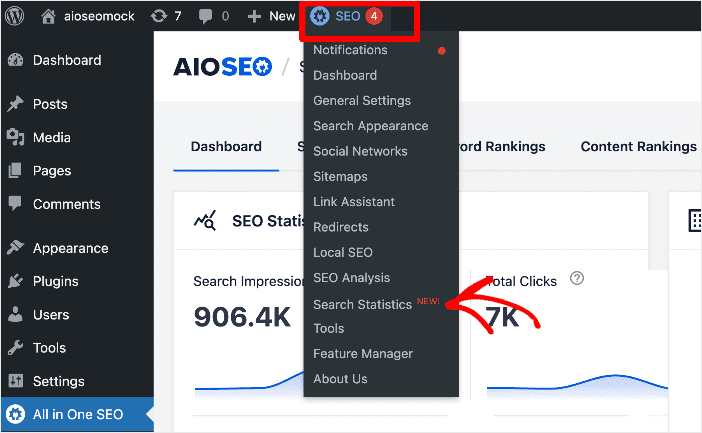
そうすることで、検索統計ダッシュボードが開き、さまざまな種類のSEOデータと主要業績評価指標(KPI)にアクセスできます。
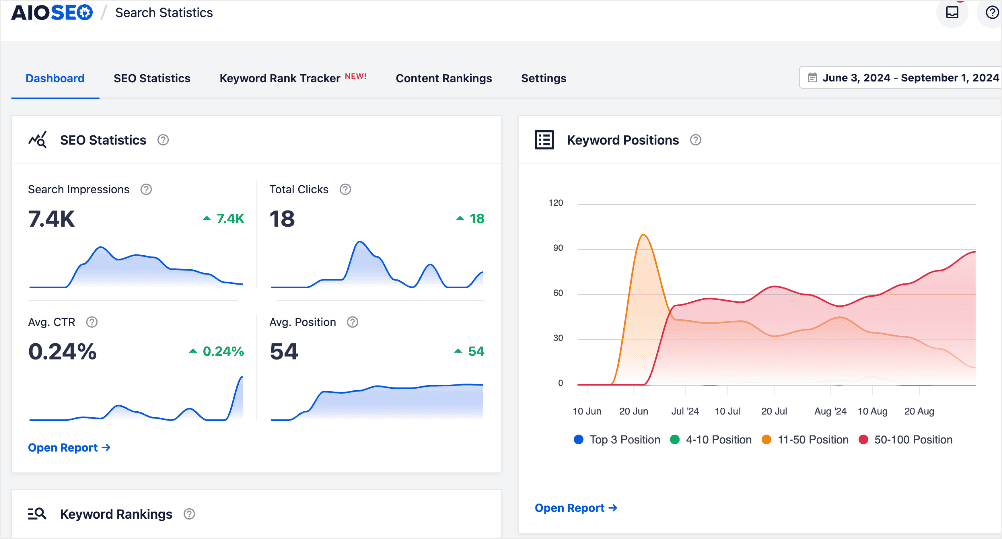
これは、SEOのパフォーマンスを監視するために使用できる貴重なデータです。
ステップ3:検索インプレッションと検索クリック数をチェックする
検索統計モジュールを開くと、最初に表示されるのが検索インプレッションと 総クリック数のグラフです。
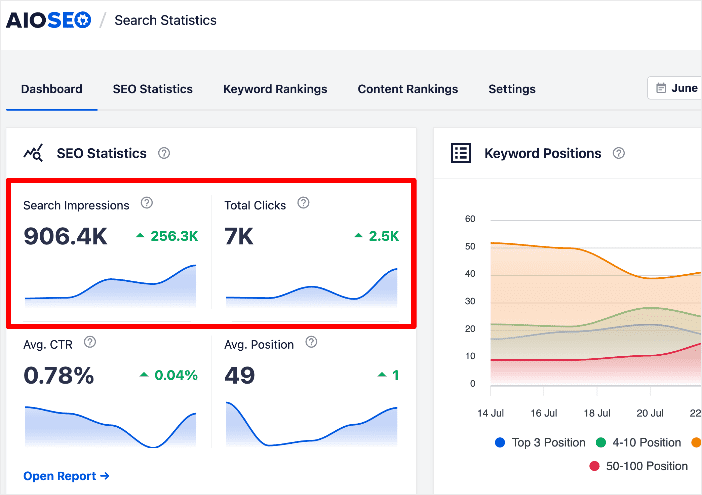
- 検索インプレッション:これは、検索エンジンの結果ページ(SERP)で検索リストが表示された回数です。検索インプレッションの増加は、SEO戦略がうまくいっている証拠です。
- 総クリック数:SERPでユーザーが検索リストをクリックした回数です。これも高ければ高いほど良い。
検索インプレッションやクリック数が落ち込むということは、SEO戦略がうまくいっていないことを示している。
ステップ4.SEOの変化とその影響を監視する
SEOに影響を与えるような変更をコンテンツに加えた場合、SEOパフォーマンスを監視する上で重要なのは、その変更がランキングに与える影響を監視することです。AIOSEOのSEO Revisionsモジュールのおかげで、これは非常に簡単です。
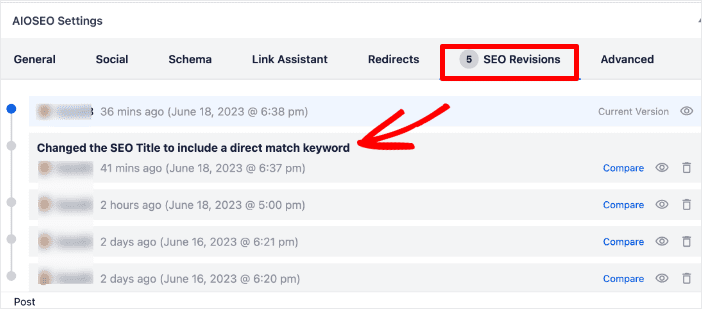
このモジュールは、あなたが行った変更を記録し、またタイムライン上に表示するので、どの変更がSEOパフォーマンスに貢献したかを見ることができます。このデータにアクセスするには、検索統計"SEO統計に進みます。次に、コンテンツパフォーマンスセクションまでスクロールダウンします。
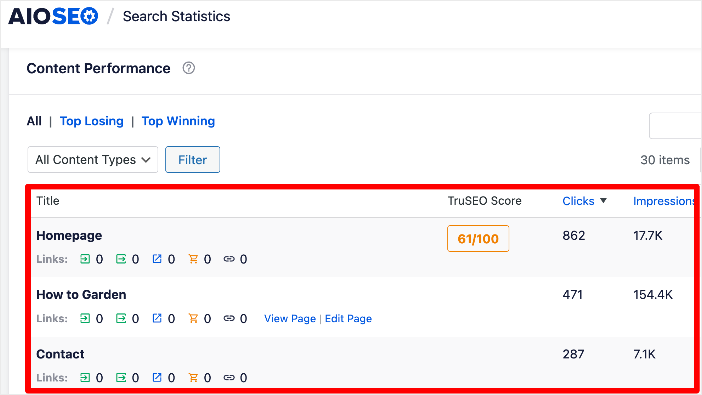
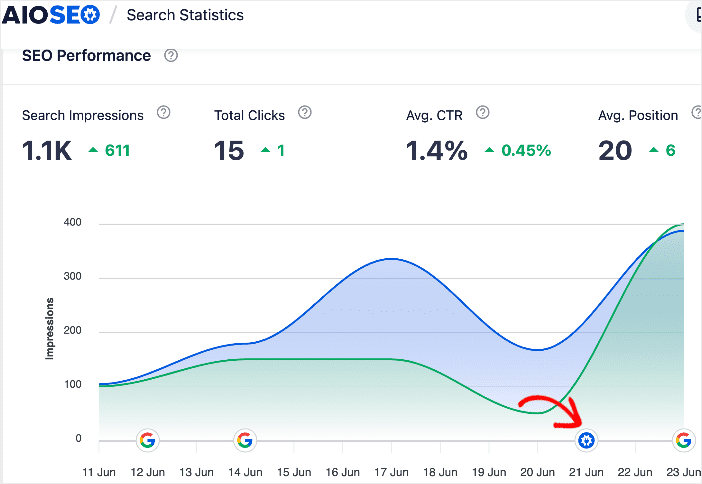
SEOの変更を監視したい投稿またはページをクリックし、SEOパフォーマンスセクションまでスクロールダウンします。ここに、AIOSEOロゴのマーカーが表示されます。
行った変更を正確に把握するために、注釈機能を使ってSEOの変更にメモを追加することができます。
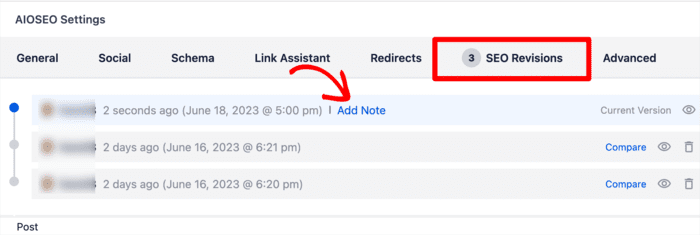
また、チームでSEOに取り組んでいる場合は、コラボレーションを向上させるのにも役立つ。
最適化がSEOに与える影響を知るためのヒントについては、SEOの変更がランキングに与える影響を追跡するチュートリアルをご覧ください。
ステップ5:Googleアルゴリズムアップデートの影響を監視する
SEOの変更の影響を監視するだけでなく、Googleアルゴリズムの更新がランキングに与える影響の監視も含める必要があります。そのためには、検索統計"SEO統計にアクセスしてください。SEOのパフォーマンスを時系列で示すグラフが表示されます。グラフには、Googleアルゴリズムのアップデートが実施された日付も表示されます。
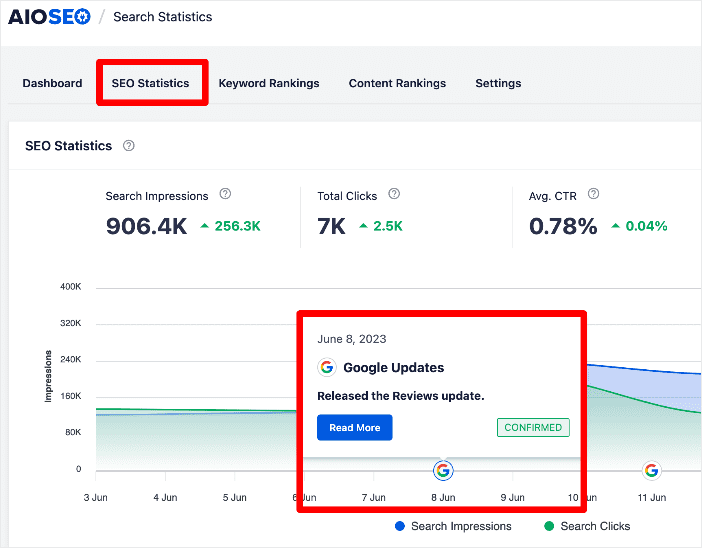
Googleアルゴリズムアップデート前後のSEOパフォーマンスを比較し、あなたのサイトがアップデートの影響を受けたかどうかを確認します。このデータをもとにSEO戦略を微調整し、競合他社に差をつけましょう。
ステップ6:キーワードランキングの追跡
SEOのパフォーマンスをモニターするもう一つの重要な側面は、キーワードのランキングを追跡することである。AIOSEOプラグインをインストールしていれば、この作業はとても簡単です。Search Statistics " Keyword Rank Trackerにアクセスするだけです。
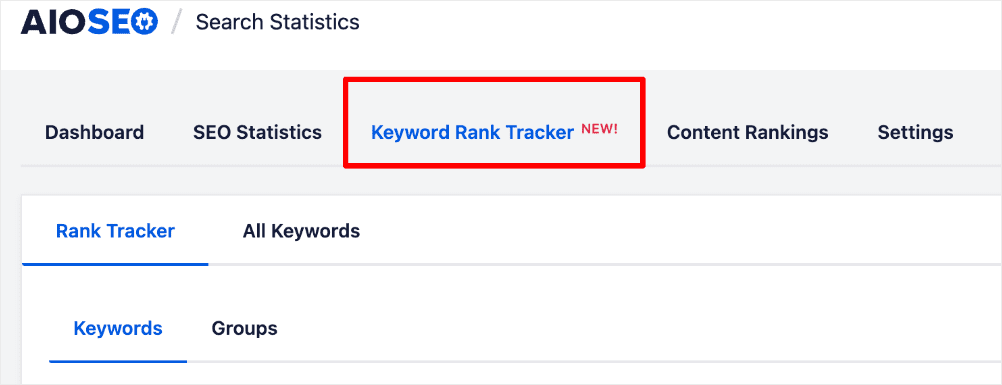
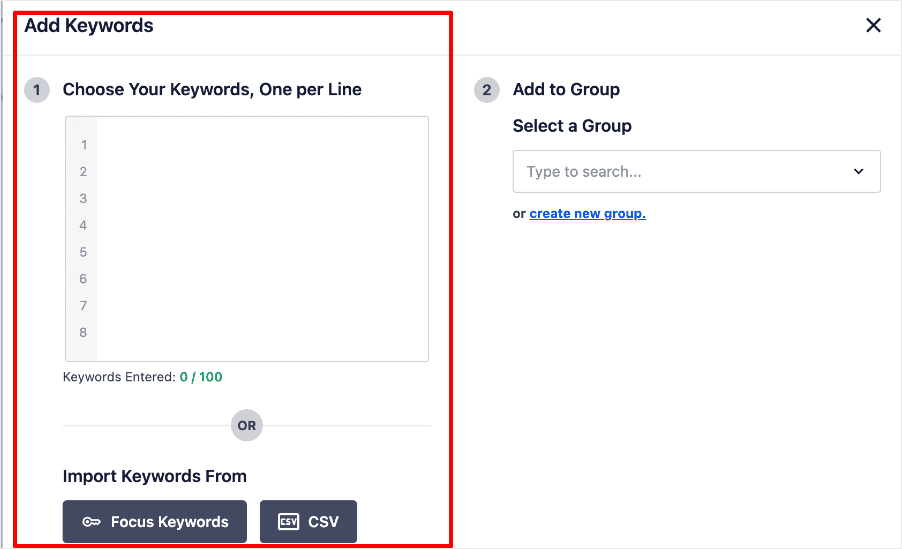
次に、追跡したいSEOキーワードを追加する:
このツールは、選択したキーワードでのパフォーマンスを表示します。
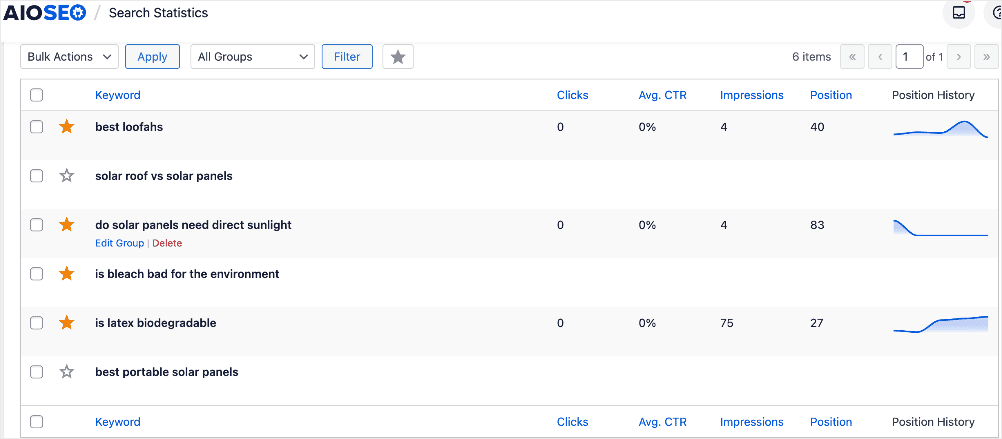
これだけで、WordPressでSEOキーワードのパフォーマンスをトラッキングすることができます。詳しい説明は、「私のサイトはどのキーワードでランキングされていますか?
ステップ7:キーワードのパフォーマンスを監視する
SEOのパフォーマンスをモニタリングするもう一つの重要な側面は、キーワードのパフォーマンスを把握することです。これは、選択したキーワードに対してどれだけコンテンツを最適化できたかを知るのに役立ちます。キーワードのパフォーマンスをモニターするには、検索統計"キーワードランクトラッカー " すべてのキーワードにアクセスしてください。

キーワードパフォーマンスレポートは、すべてのキーワードとそのSERPでのパフォーマンスに関する詳細な洞察を提供します。ランキングされているキーワードの合計、検索インプレッション、平均順位などの重要なデータが表示されます。これらの測定基準により、キーワードランキングの全体像を把握することができます。
より詳細なデータを得るには、キーワードパフォーマンスのセクションまでスクロールダウンしてください。ここでは、個々のキーワードのパフォーマンスを詳しく見ることができます。このレポートの最初のタブでは、キーワードのパフォーマンスの概要を見ることができます。
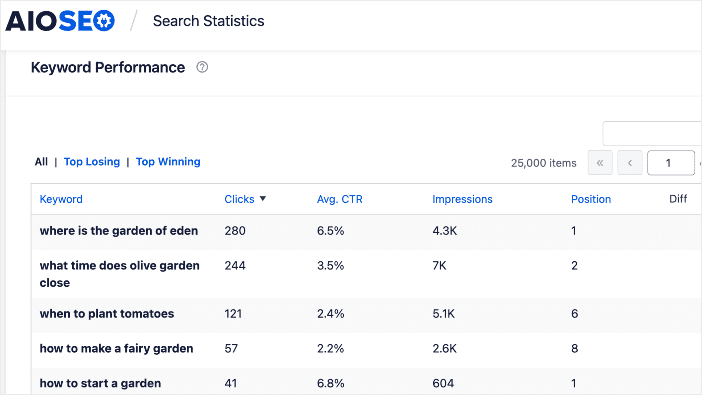
各キーワードの重要な指標には、クリック数、平均CTR、インプレッション、順位、差分が含まれます。
次に、「Top Losing」と「Top Winning」のタブをクリックします。これらのタブには、順位が下がっているキーワードと、順位が上がっているキーワードがそれぞれ表示されます。
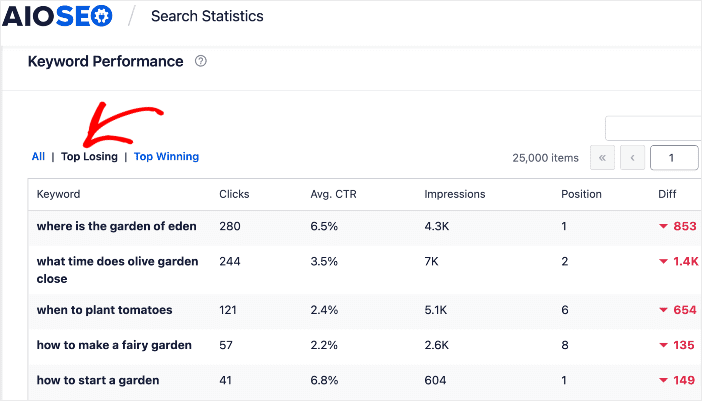
順位を落としているキーワードを特定することで、どのコンテンツやキーワードをより最適化する必要があるかを知ることができ、SERPの上位を取り戻すことができる。一方、上位を獲得しているキーワードは、どのSEO戦略が有効かを知るのに役立つため、他のコンテンツにも再現することができる。
特定のキーワードを監視している場合は、内蔵の検索機能を使ってキーワードをすばやく検索し、そのキーワードの順位を確認することができます。
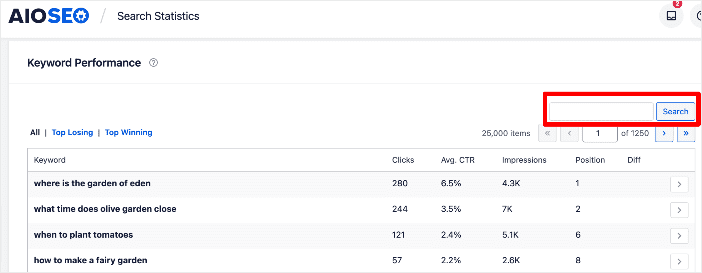
キーワードのランキングをチェックすることは、SEOのパフォーマンスを監視する優れた方法です。AIOSEOの検索統計は、WordPressでそれを簡単に行うことができます。
ステップ8:コンテンツのパフォーマンスを測定する
最後に、SEOのパフォーマンスを監視する際に測定すべきもう一つの重要な要素は、コンテンツがどの程度機能しているかということです。これを行うには、AIOSEO"Search Statistics"SEO Statisticsにアクセスしてください。次に、コンテンツパフォーマンスレポートまでスクロールダウンします。
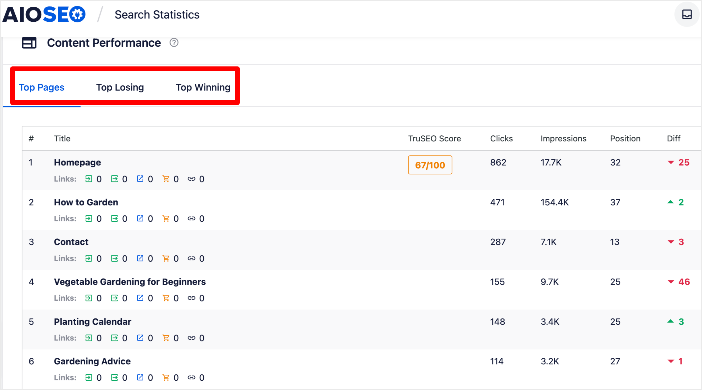
コンテンツ・パフォーマンス・レポートには、3つの主要なコンテンツ指標が表示されます:
- トップページ:最もパフォーマンスの高いページが表示されます。
- 上位敗退:最も順位を落としているページを表示します。
- 上位入賞:ランキング上昇中のコンテンツを表示します。
コンテンツパフォーマンスレポートでは、このレポート内の各ページについて、クリック数、インプレッション数、 ポジション、Diff(ポジションの変化)などの主要な指標を得ることができます。これらによって、SERPs上でコンテンツに何が起こっているのかについて、深い洞察を得ることができます。
それで終わりだ!
WordPressでSEOのパフォーマンスを監視している。
毎週または毎月、SEOのパフォーマンスレポートを受信トレイに送ることができることをご存知ですか?
詳しくは、自動SEOレポート取得のチュートリアルをご覧ください。
SEOパフォーマンスのモニタリング:よくある質問にお答えします
SEOのパフォーマンスはどのように測定するのか?
関連するKPIを表示するSEOモニタリングツールを使って、SEOパフォーマンスを測定することができる。その好例がAIOSEOだ。
SEOのパフォーマンス測定に最適なツールとは?
WordPressユーザーであれば、SEOパフォーマンスを測定するのに最適なツールは、All In One SEO(AIOSEO)、MonsterInsights、ExactMetricsなどがある。
SEOのパフォーマンスを向上させるには?
All In One SEO(AIOSEO)のような強力なWordPress SEOプラグインを使用することで、SEOパフォーマンスを向上させることができます。
この記事が、WordPressでSEOパフォーマンスをモニターする方法を学ぶのにお役に立てば幸いです。また、ランキングを上げるのに役立つ検索統計パワーハックや、SEOの結果が出るまでの時間についての考察など、当ブログの他の記事もご覧ください。
この記事が役に立ったなら、YouTubeチャンネルに登録してください。他にも役立つチュートリアルがたくさんあります。また、X(Twitter)、LinkedIn、またはFacebookで私たちをフォローし、常に最新情報を得ることができます。
AIOSEOを無料で試したいですか?
AIOSEO LiteをインストールするWordPressサイトのURLを入力してください。

情報開示私たちのコンテンツは読者支援型です。つまり、あなたが私たちのリンクをクリックした場合、私たちはコミッションを得る可能性があります。私たちは、読者に付加価値をもたらすと信じる製品のみを推薦します。
