
WordPressで画像を遅延ロードする方法を知りたいですか?
画像の遅延読み込みを有効にすることで、訪問者はページ全体の読み込みを待つことなく、素早くコンテンツを読み進めることができます。
この記事では、遅延ロード画像とは何か、そしてなぜあなたのWordPressウェブサイトに遅延ロード画像を追加する必要があるのかを説明します。
レイジー・ロード・イメージとは?
レイジー・ローディングは、ユーザーの画面に画像が表示されたときだけ画像を読み込むことができます。これにより、サイトのパフォーマンスが向上し、ロード時間が短縮されます。
ビジュアルコンテンツを追加することは、間違いなく、サイトのユーザーエンゲージメントを高める最良の方法の1つです。しかし、ウェブページに画像を追加しすぎると、スピードやパフォーマンスに直接影響を与える可能性があります。
画像のレイジーローディングは、訪問者が実際に画像を見ない限り、すべての画像がページにロードされることはないため、パフォーマンスの問題を解決するソリューションです。
WordPress 5.5では、画像の遅延読み込みを設定なしで利用できるようになりました。
しかし、画像の遅延ロードや背景画像の遅延ロードの方法をカスタマイズしたい場合は、WordPressプラグインを使用する必要があります。
WordPressで画像を遅延ロードする方法
さて、時間を無駄にすることなく、次のステップに進み、上位2つの方法を使ってWordPressに遅延ロード画像を設定するのがいかに簡単かを学びましょう。
方法1:WPRocket Cacheプラグインを使用する
WPRocketはあなたのウェブサイトを5倍速くする最高のキャッシュプラグインです。有料プラグインですが、提供する機能は楽々です。
それでは、WPRocketを使って画像の遅延ロードを有効にする方法を見てみましょう。
すでにこのプラグインを設定しているものとします。そうでない場合は、WordPressでWPRocketプラグインを簡単にセットアップする方法のガイドをご覧ください。
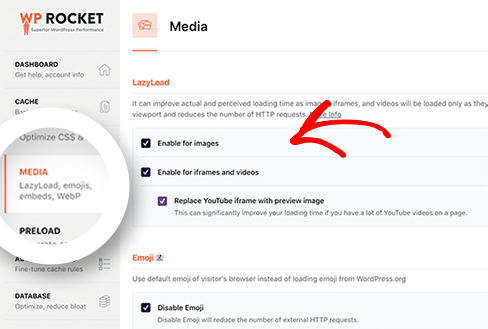
WPRocketアカウントにアクセスし、メディアをナビゲートするだけです。
ここでは、以下の2つの異なるオプションを見ることができる:
- 画像を有効にします:画像の読み込み時間を短縮することができます。
- Iframeまたは動画を有効にします:動画の遅延ロードを有効にすることもできます。
簡単な例を挙げよう:
ボーナスのヒント: SiteGroundのような最高のホスティングプロバイダを使用している場合は、同様の遅延読み込み機能を備えた無料のSiteGround Optimizerプラグインを使用することができます。
では、次の方法に移ろう。
方法2:プラグインを使ってWordPressのレイジーローディングを設定する
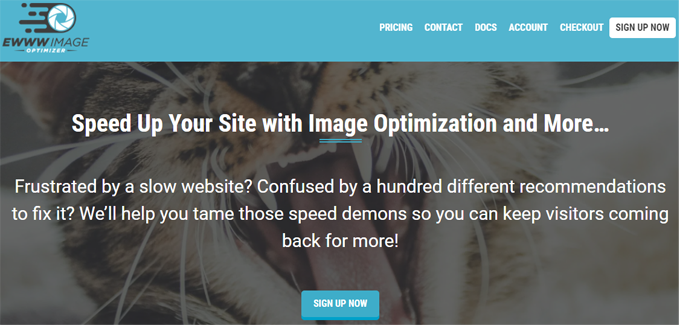
画像の遅延読み込みを提供するプラグインは数多くあるが、その中でも特に優れているのがEWWW Image Optimizerだ。
EWWW image optimizerプラグインは完全無料で使いやすい。
まず最初に、このプラグインをインストールして有効化する必要があります。詳しくはWordPressプラグインのインストール方法をご覧ください。
有効化すると、EWWW Image OptimizerタブがWordPress管理ダッシュボードの設定の下に表示されます。設定のためにいくつかのことを尋ねられます。
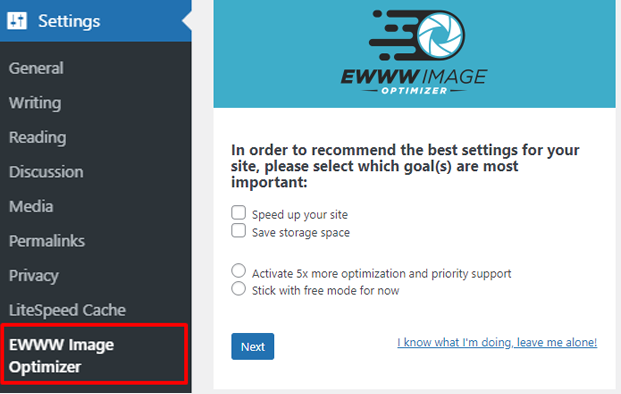
次の画面では、EWWWプラグインが推奨する設定がいくつか表示されますので、必要に応じて変更してください。
このチュートリアルではLazy Loadに 焦点を当てるので、Lazy Loadチェックボックスを選択して有効にし、Save Settingsをクリックしましょう。
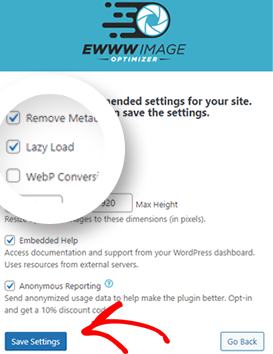
以上です!これであなたのウェブサイトの画像は自動的に遅延ロードされ、最適化されます。
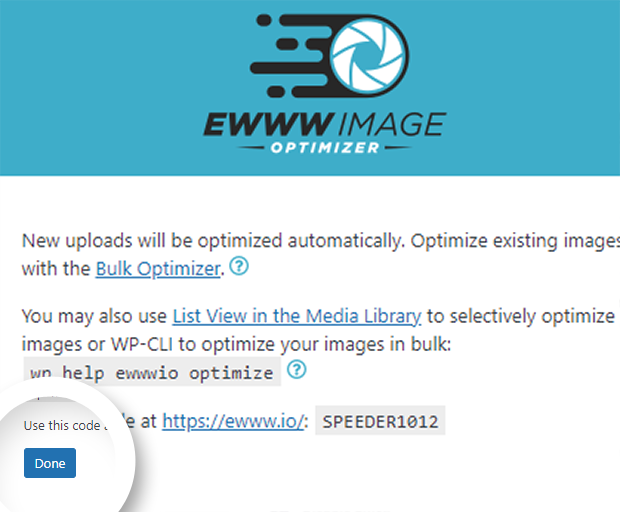
完了ボタンをクリックすると、最適化スコアと変更可能な残りの設定が表示されます。
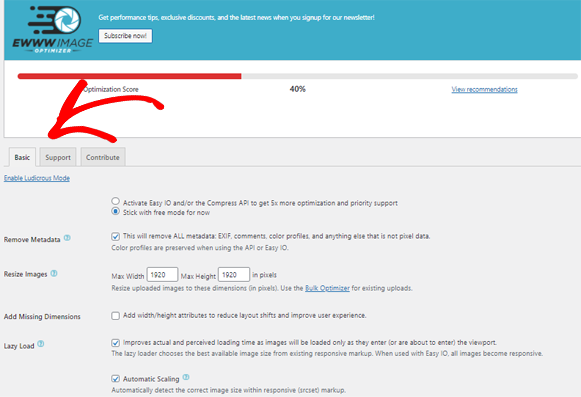
以上です!この記事で、WordPressの遅延ロードがどのようにサイト速度を向上させ、SEOに最適化されるかをご理解いただけたと思います。
SEOについてもっと知りたい方は、 究極のWordPress SEOガイドをご覧ください。
何を待っているのですか?今すぐ最強のWordPress AIOSEOプラグインを使い始めよう。
AIOSEOを無料で試したいですか?
AIOSEO LiteをインストールするWordPressサイトのURLを入力してください。

情報開示私たちのコンテンツは読者支援型です。つまり、あなたが私たちのリンクをクリックした場合、私たちはコミッションを得る可能性があります。私たちは、読者に付加価値をもたらすと信じる製品のみを推薦します。
